Lưu ý cốt lõi trước khi bắt đầu
Họ và tên trên tài khoản AWS Certification phải khớp 100% với CCCD hoặc Hộ chiếu (dùng tiếng Anh KHÔNG DẤU, viết hoa). Sai tên sẽ bị giám thị từ chối cho vào phòng thi.
Tài khoản AWS Training & Certification (dùng để đăng ký lịch thi) là tài khoản cá nhân, hoàn toàn tách biệt với tài khoản AWS Management Console (dùng để thực hành cloud).
Khuyến khích chọn In person at a test center (thi tại trung tâm khảo thí) để đảm bảo đường truyền ổn định và tránh rủi ro bị giám thị hủy bài do tiếng ồn hay gián đoạn webcam tại nhà.
Mỗi lần thi chỉ được áp dụng duy nhất 01 Voucher. Voucher giảm giá 100% của Skycert sẽ trừ sạch lệ phí gốc khi bạn nhập ở bước Promo Code.
Đăng ký tài khoản AWS Certification
Tạo tài khoản AWS Builder ID và hoàn tất cấu hình hồ sơ cá nhân
Bước 1.1: Tạo AWS Builder ID
1. Truy cập vào cổng thi chính thức của AWS: https://www.aws.training/Certification
2. Nhấn nút SIGN IN ở góc phải trên cùng.
3. Chọn Create or Sign in with AWS Builder ID (Recommended).
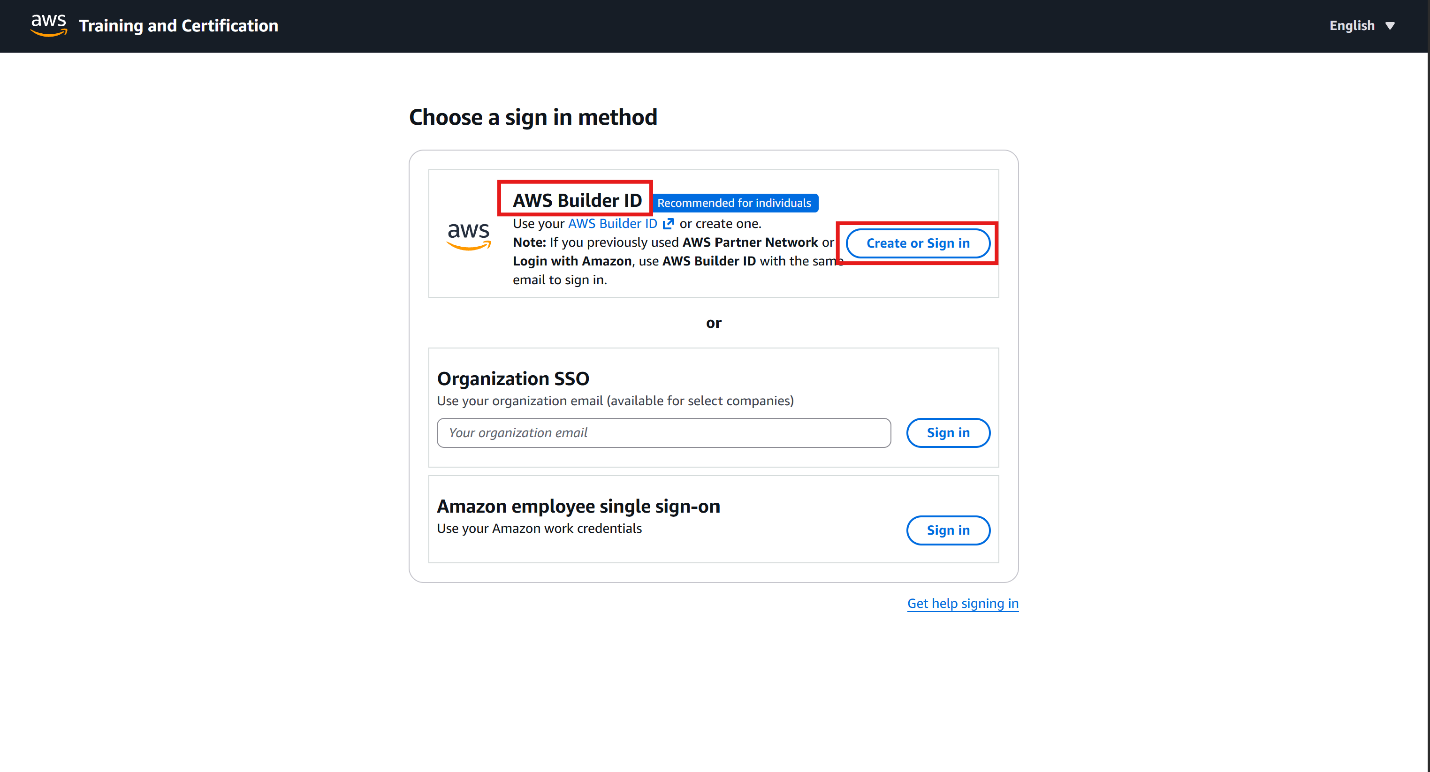
Nếu bạn chưa có tài khoản AWS Builder ID, hệ thống sẽ chuyển hướng để nhập địa chỉ Email cá nhân của bạn.
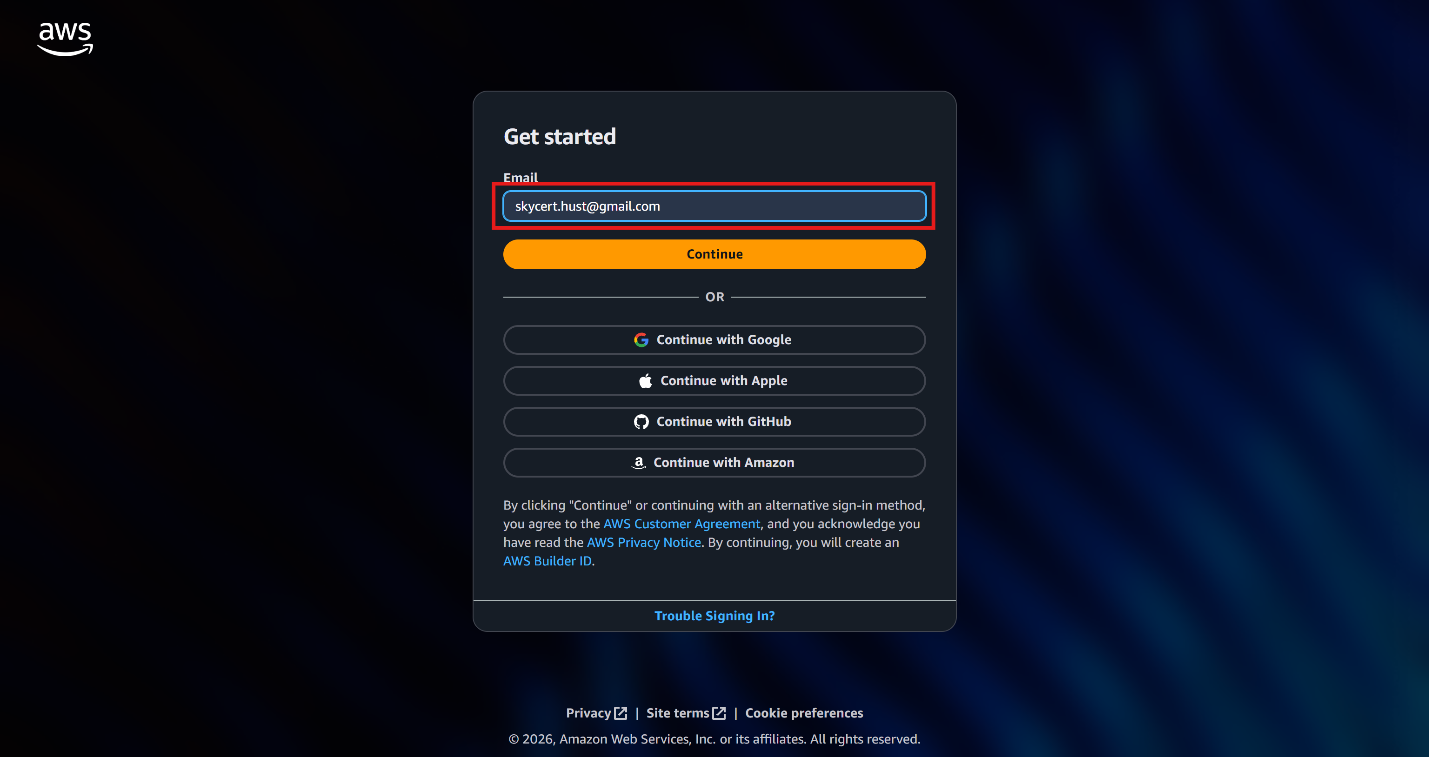
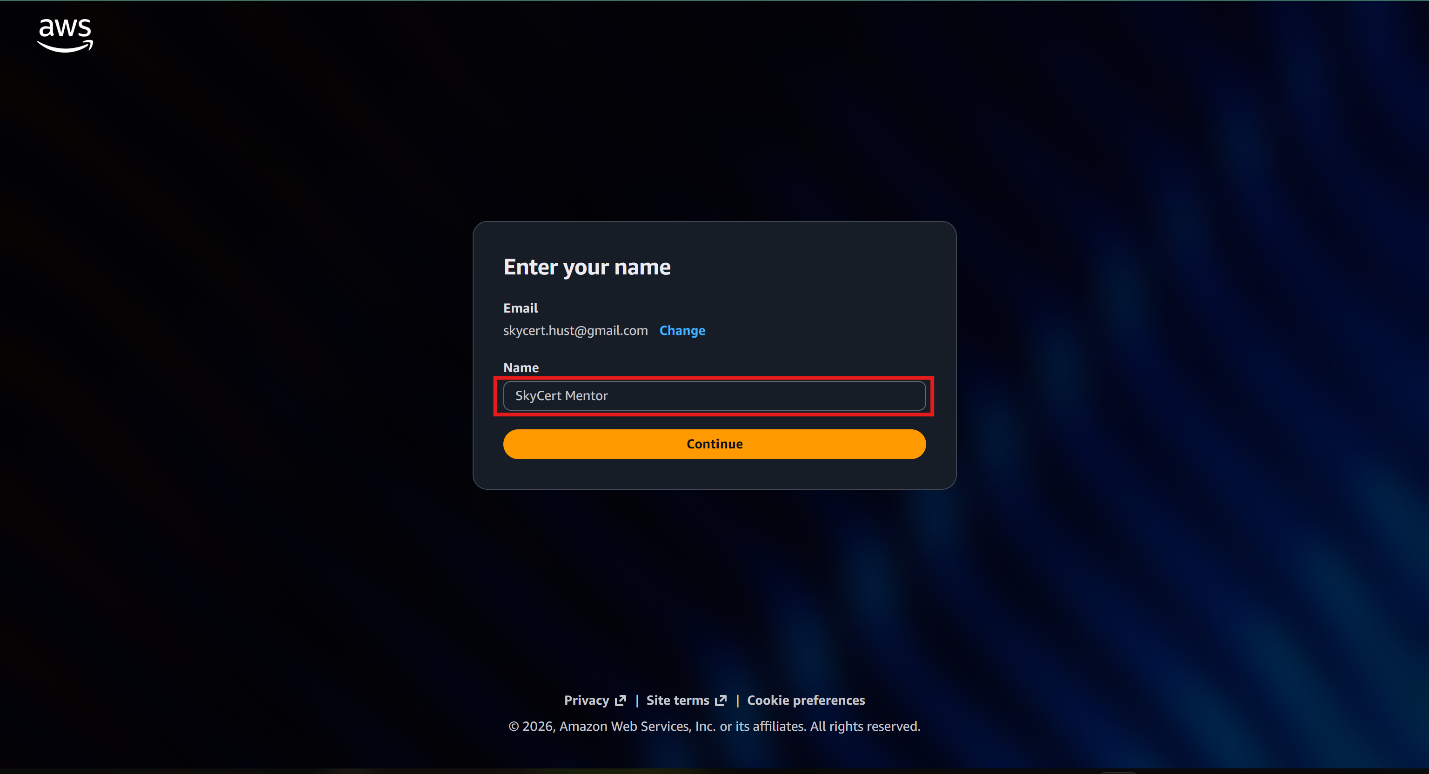
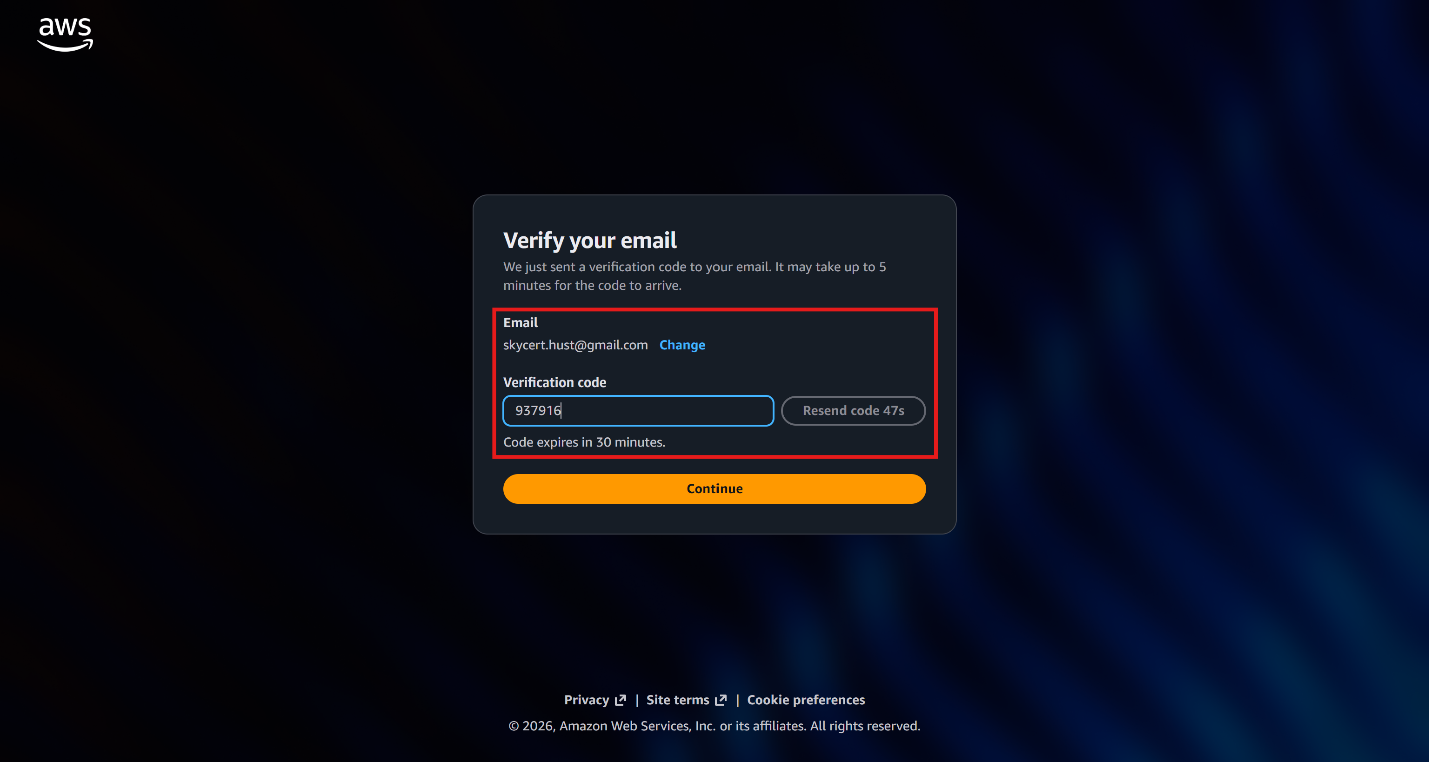
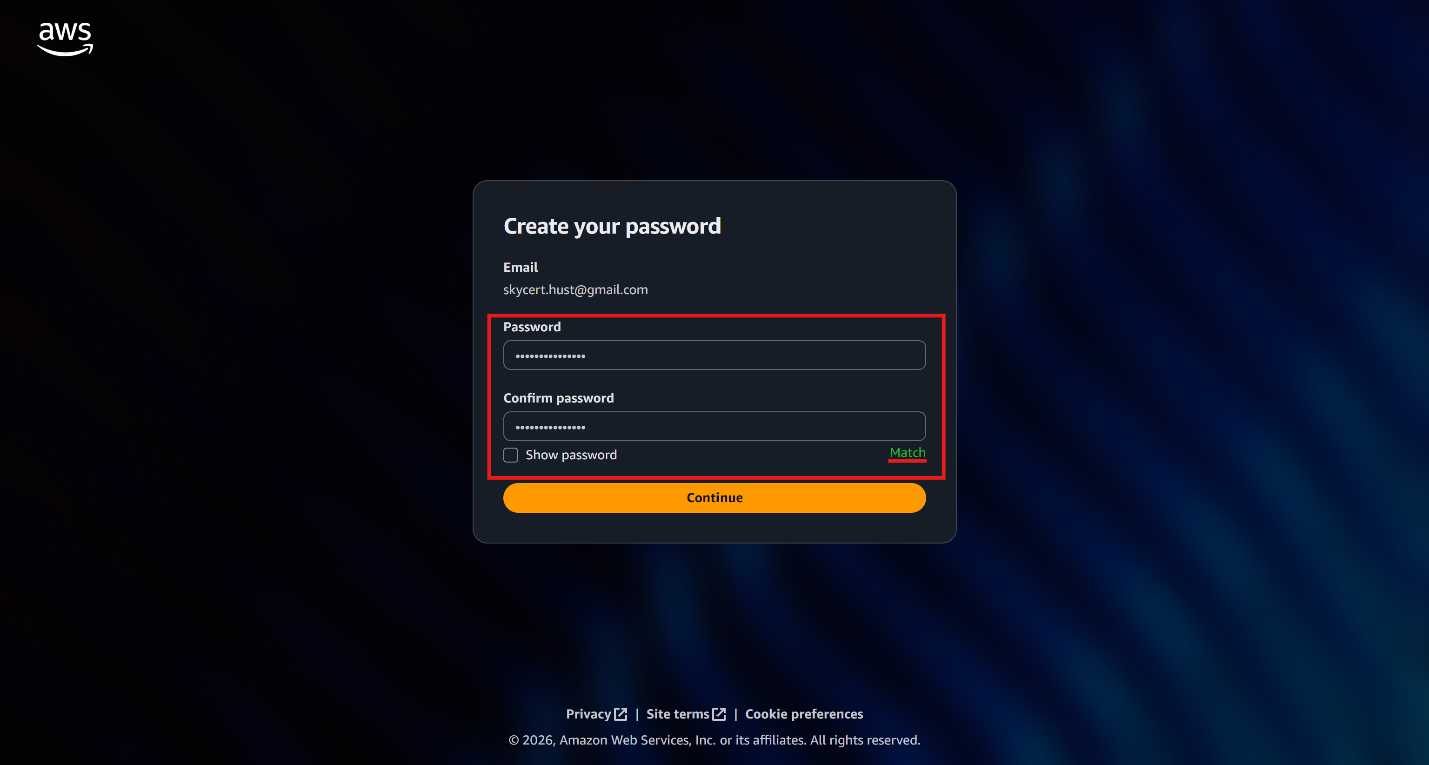
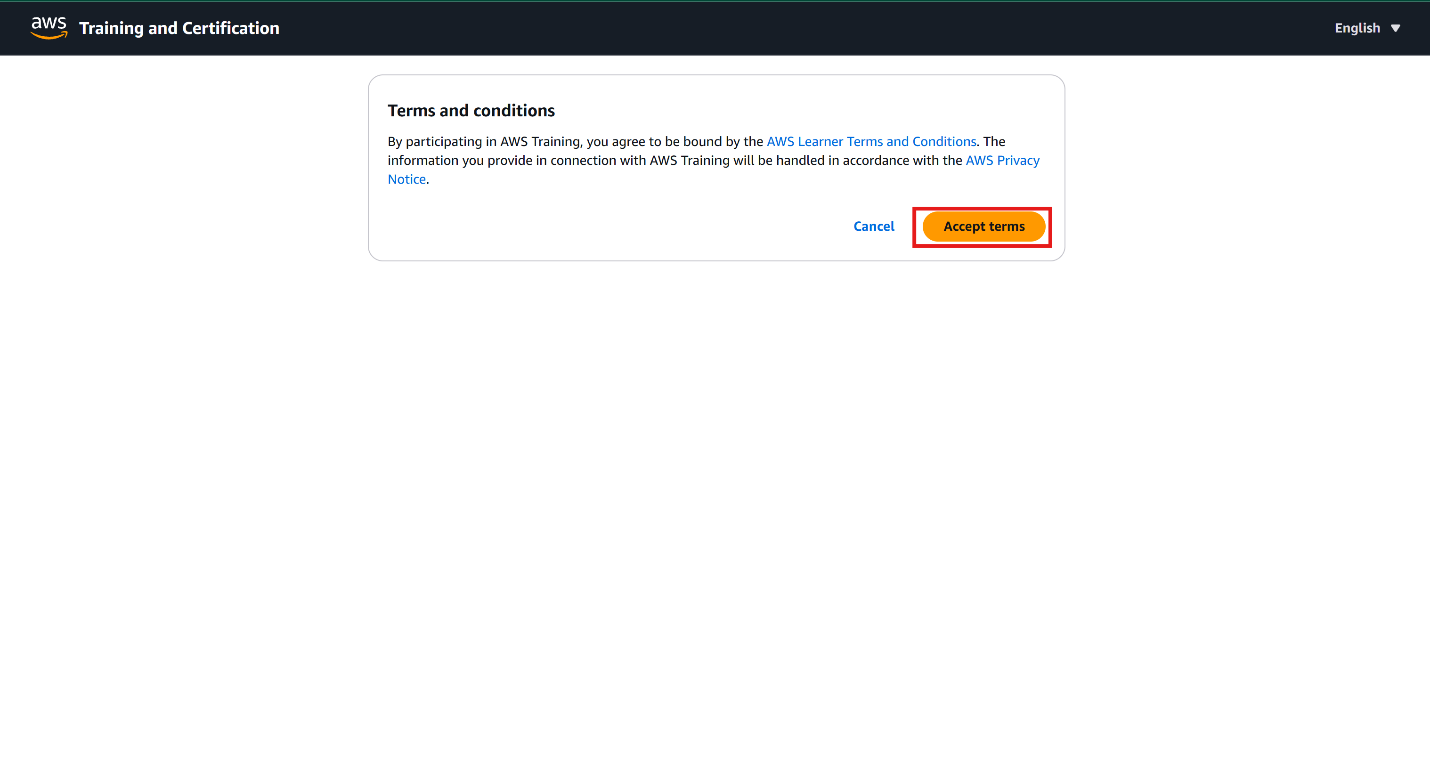
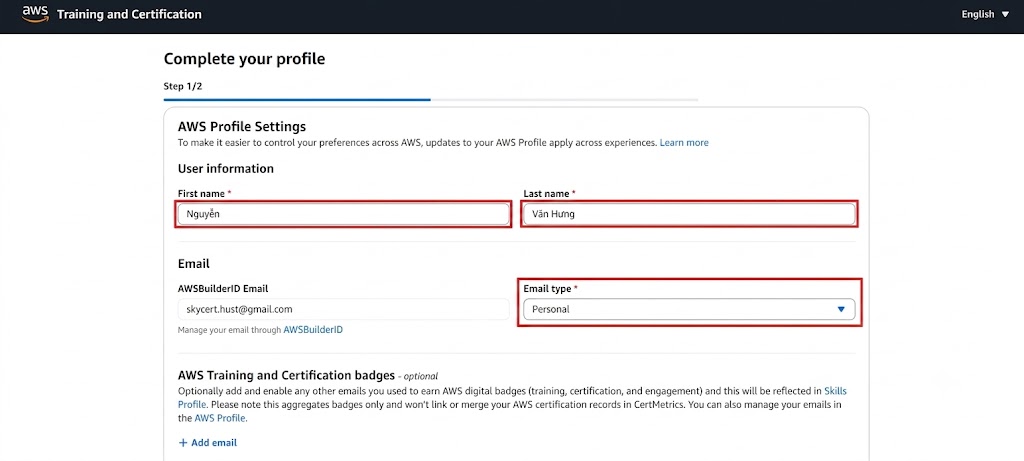
Bước 1.2: Your Profile Settings (Thiết lập hồ sơ)
Bạn cần điền đầy đủ các mục trong hồ sơ cá nhân để tài khoản đủ điều kiện đăng ký thi:
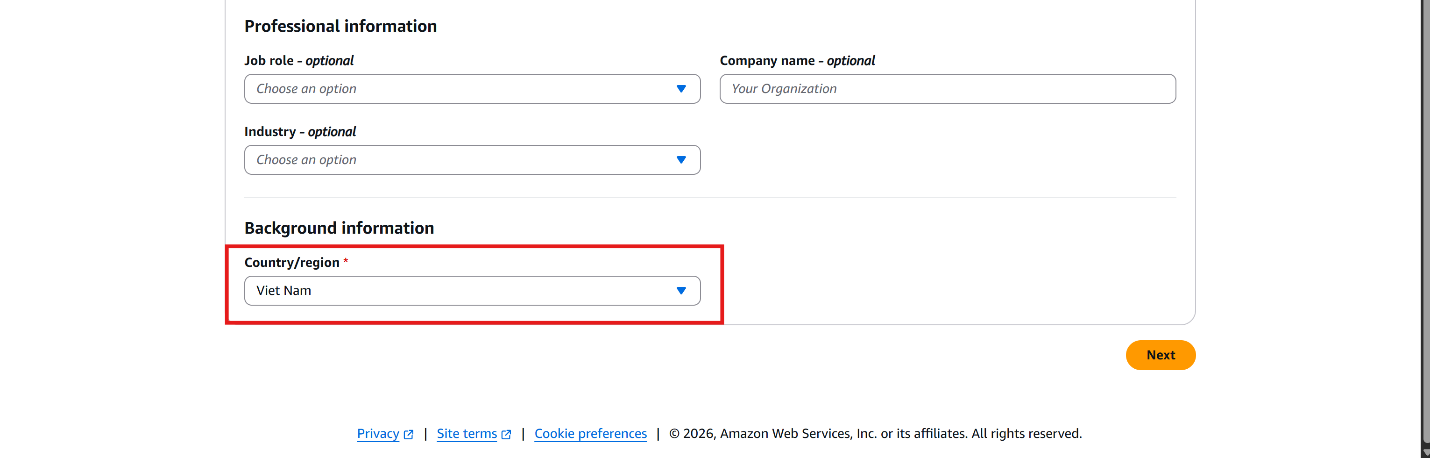
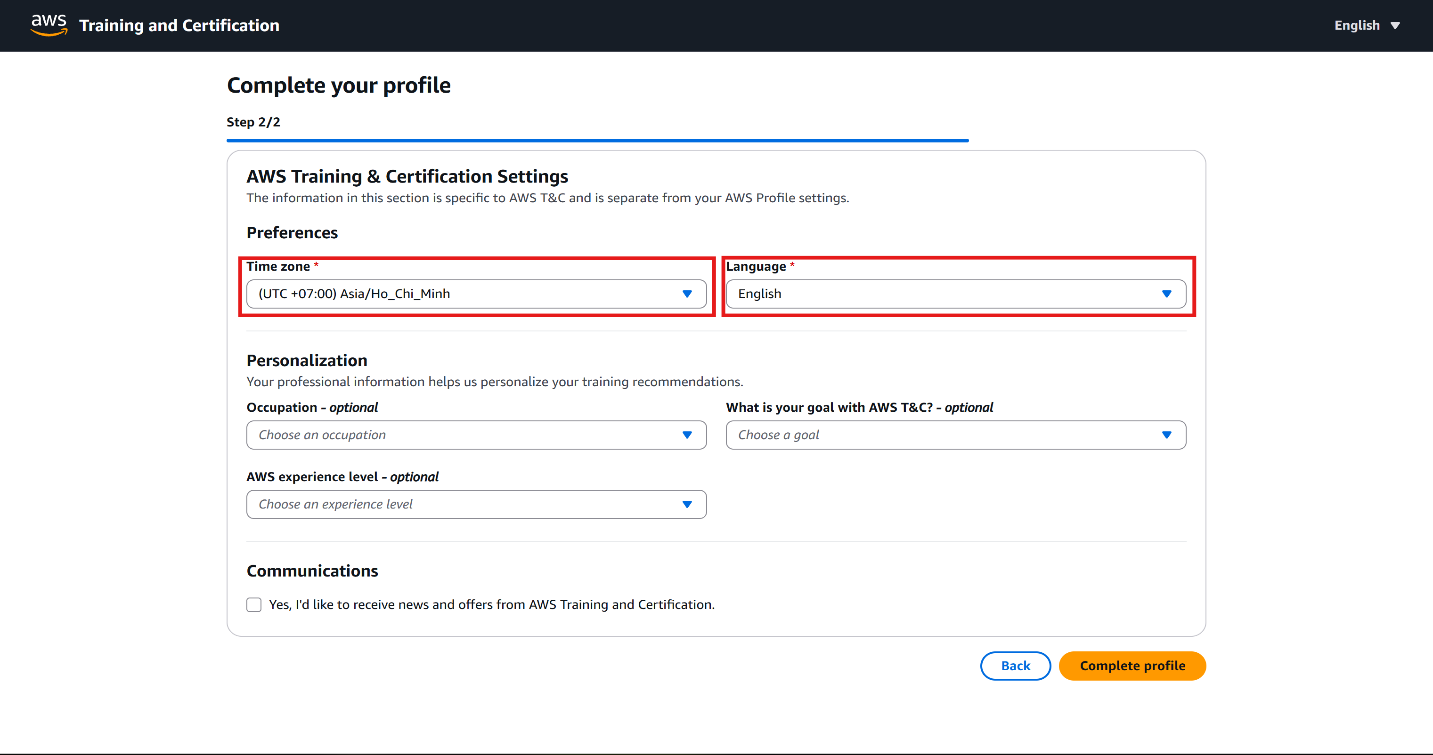
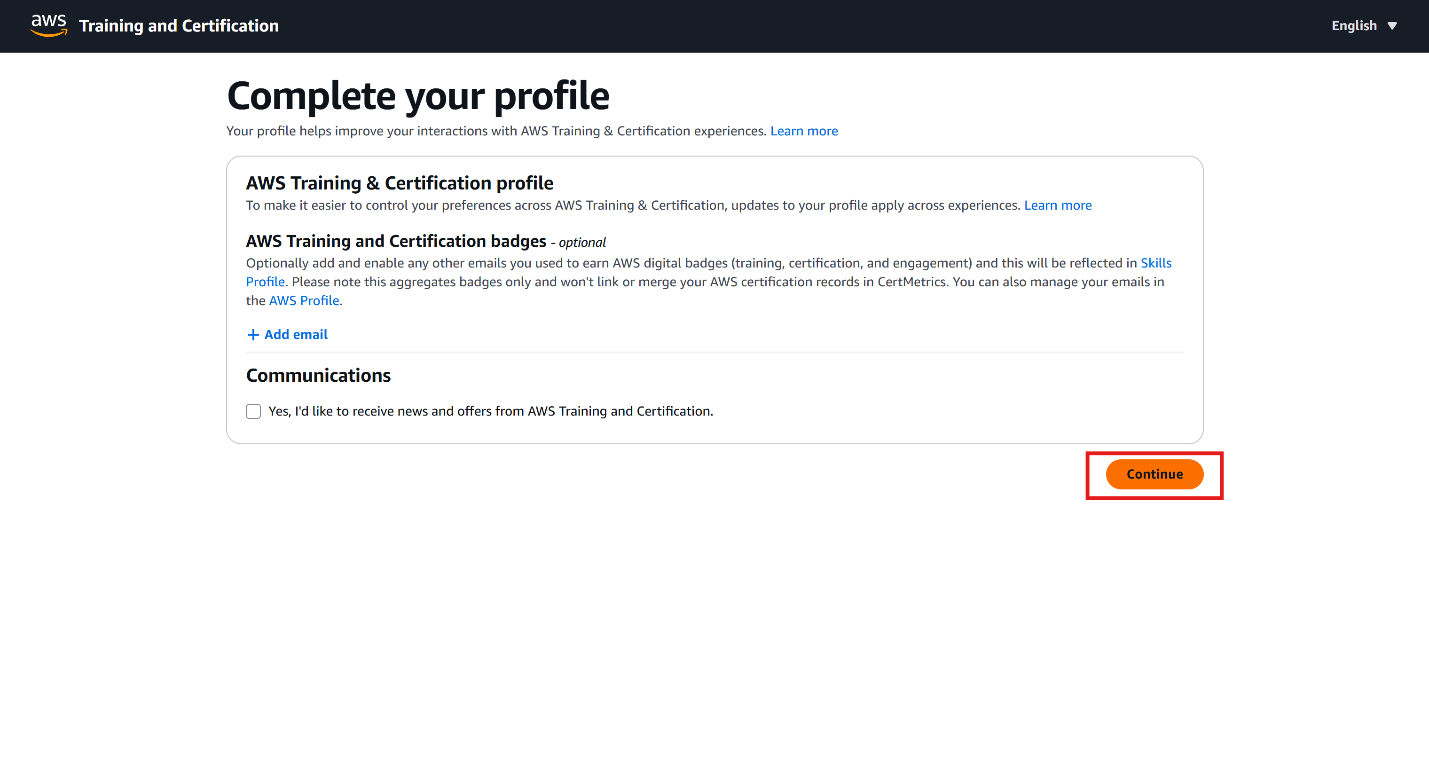
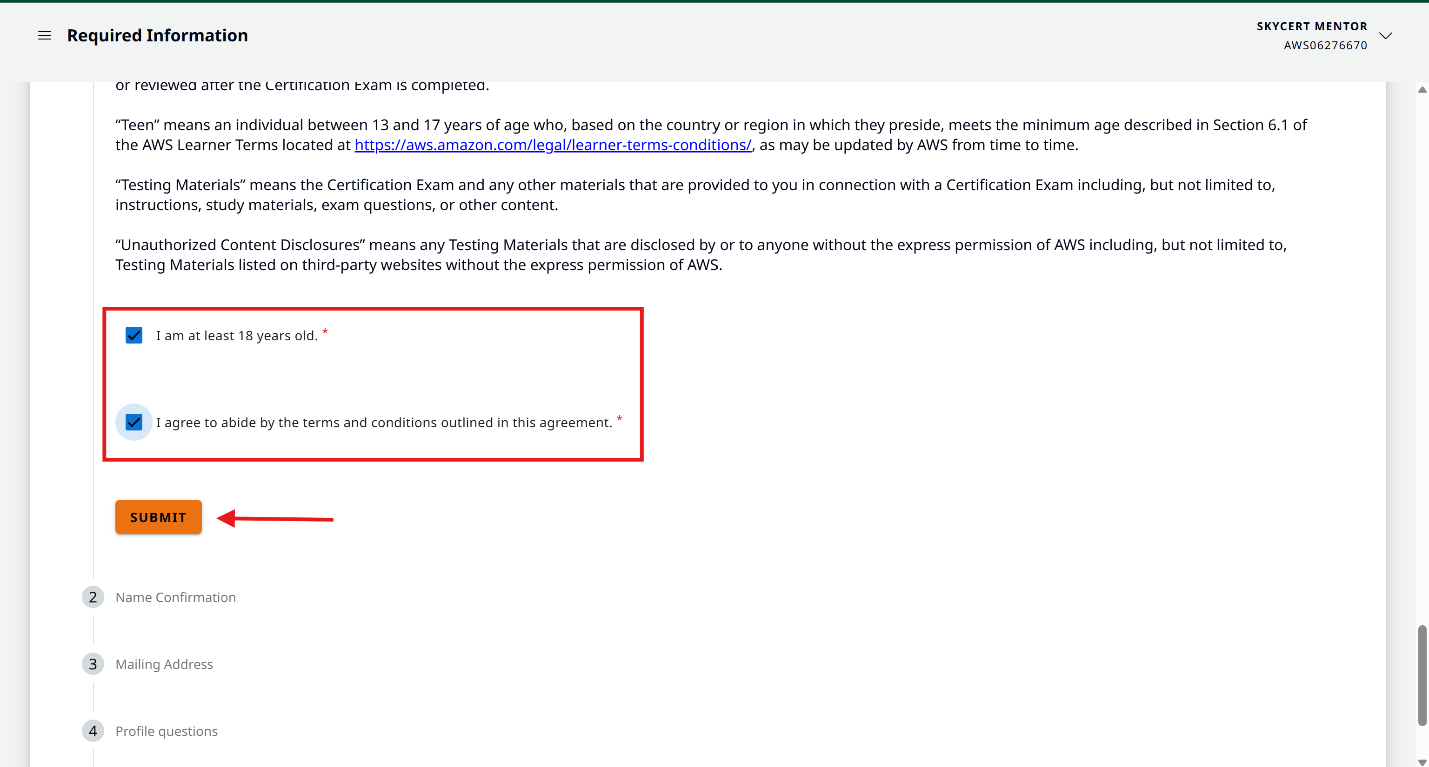
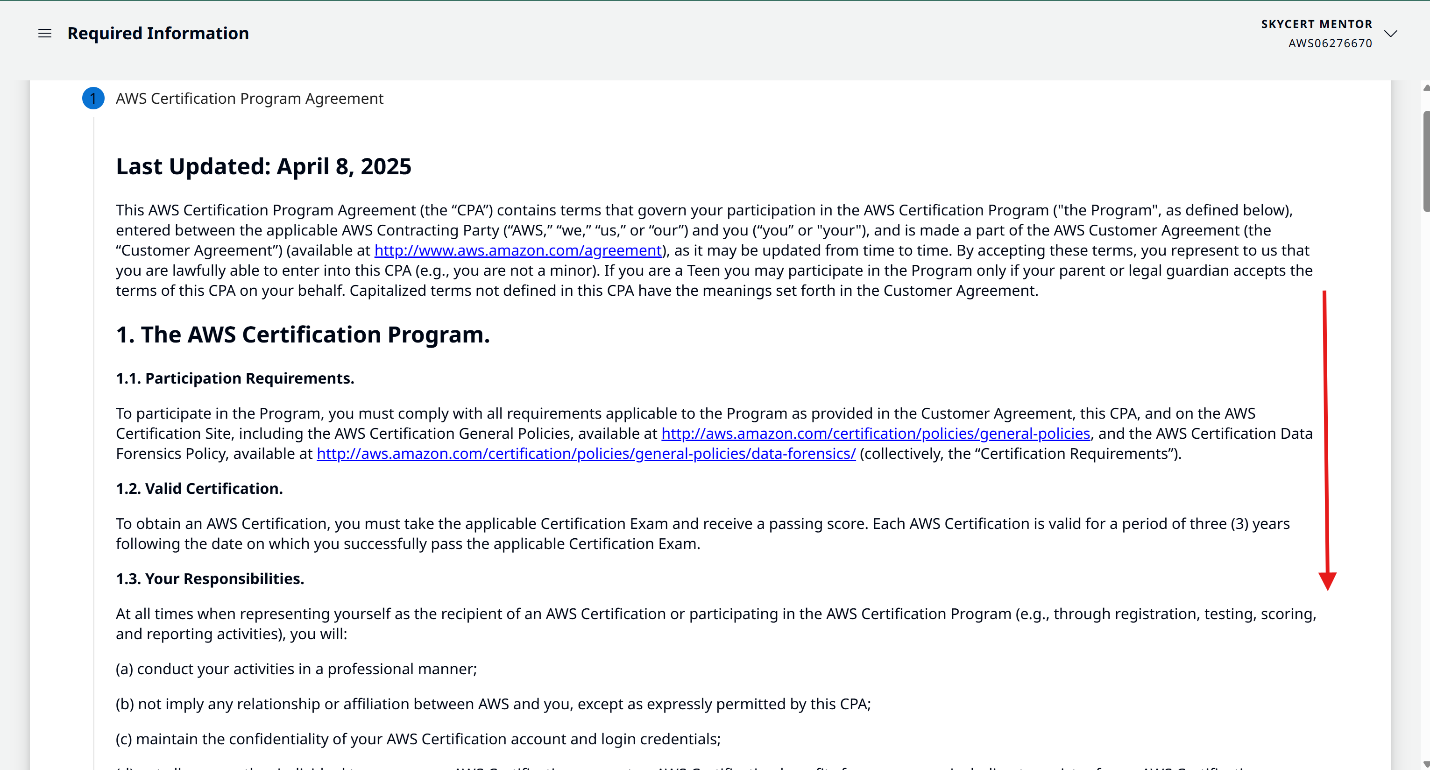
AWS Certification Program Agreement & Xác nhận tên (Name Confirmation)
Đánh dấu tích đồng ý với thỏa thuận quy chế thi của AWS (AWS Certification Program Agreement) và bấm Submit.
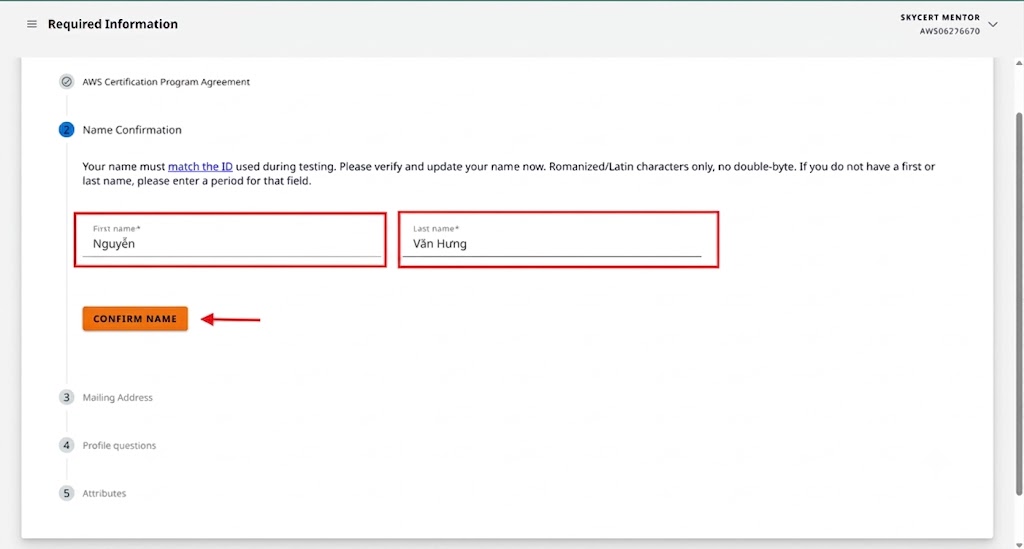
Ở bước Name Confirmation, hãy kiểm tra kỹ: First Name (Tên + Tên đệm) và Last Name (Họ). Viết IN HOA KHÔNG DẤU giống hệt trên thẻ Căn cước công dân hoặc Hộ chiếu của bạn (ví dụ: NGUYEN VAN AN).
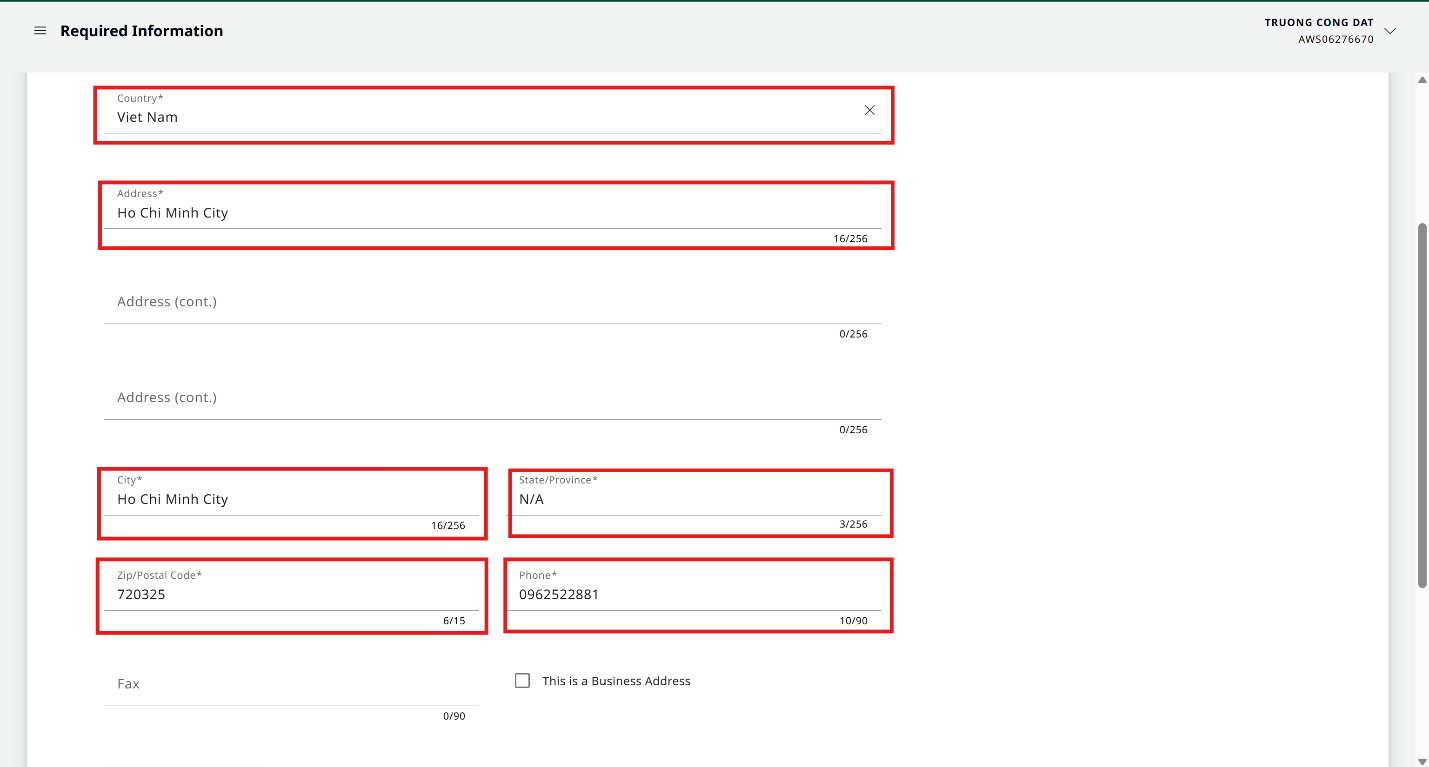
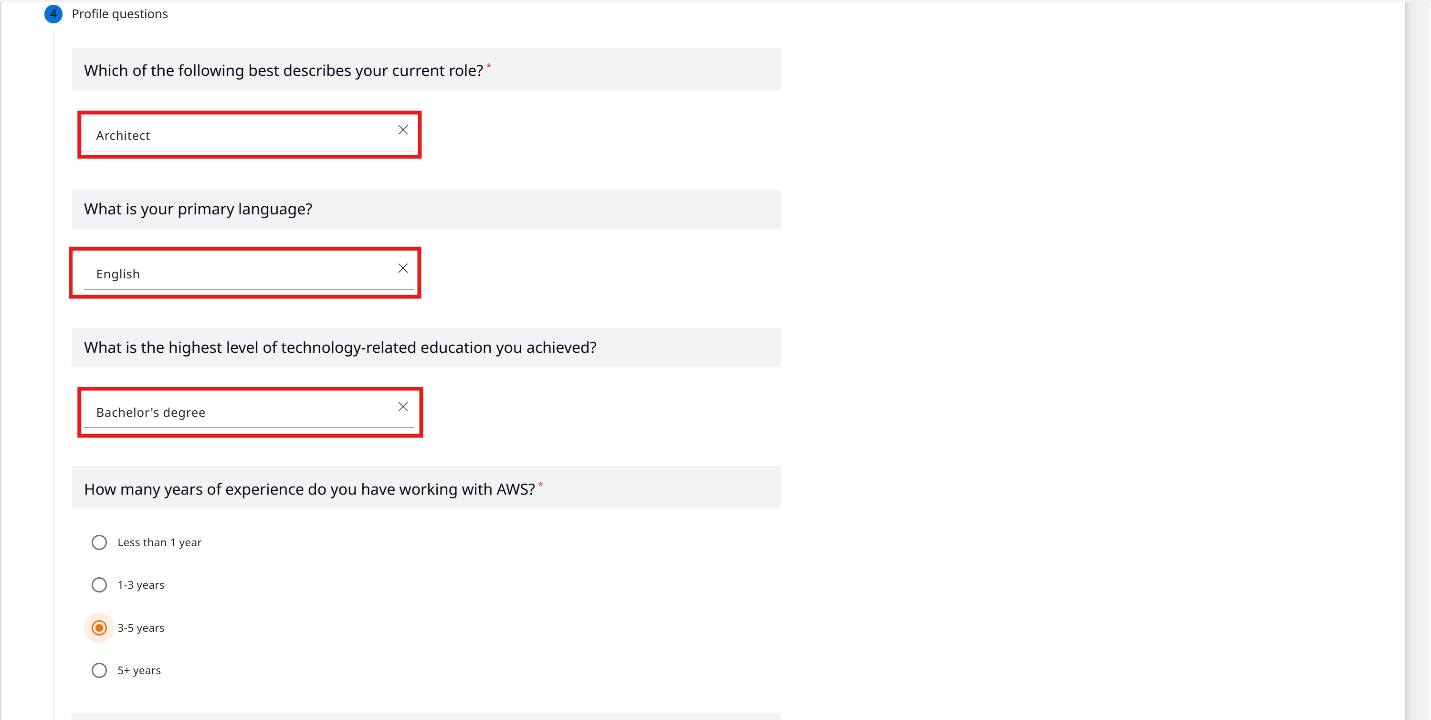
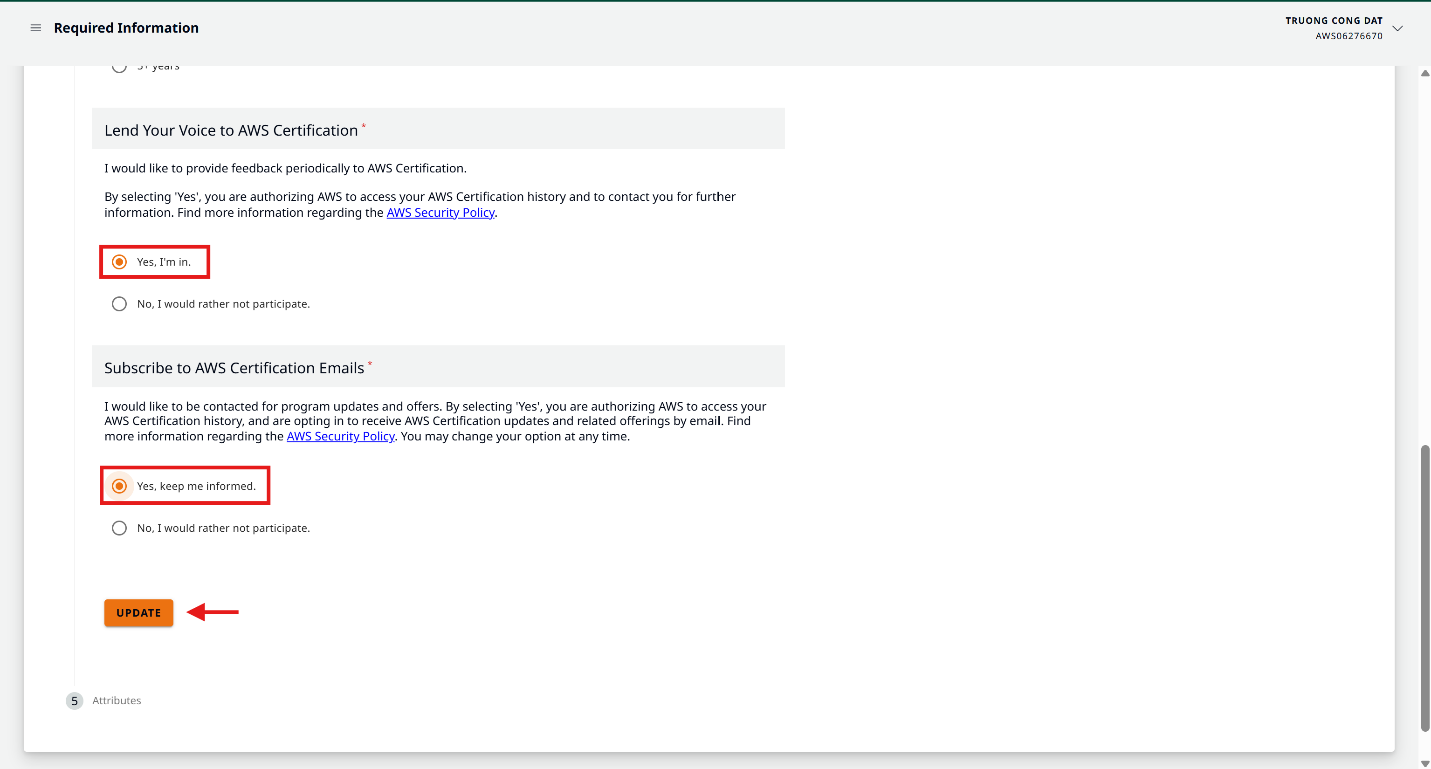
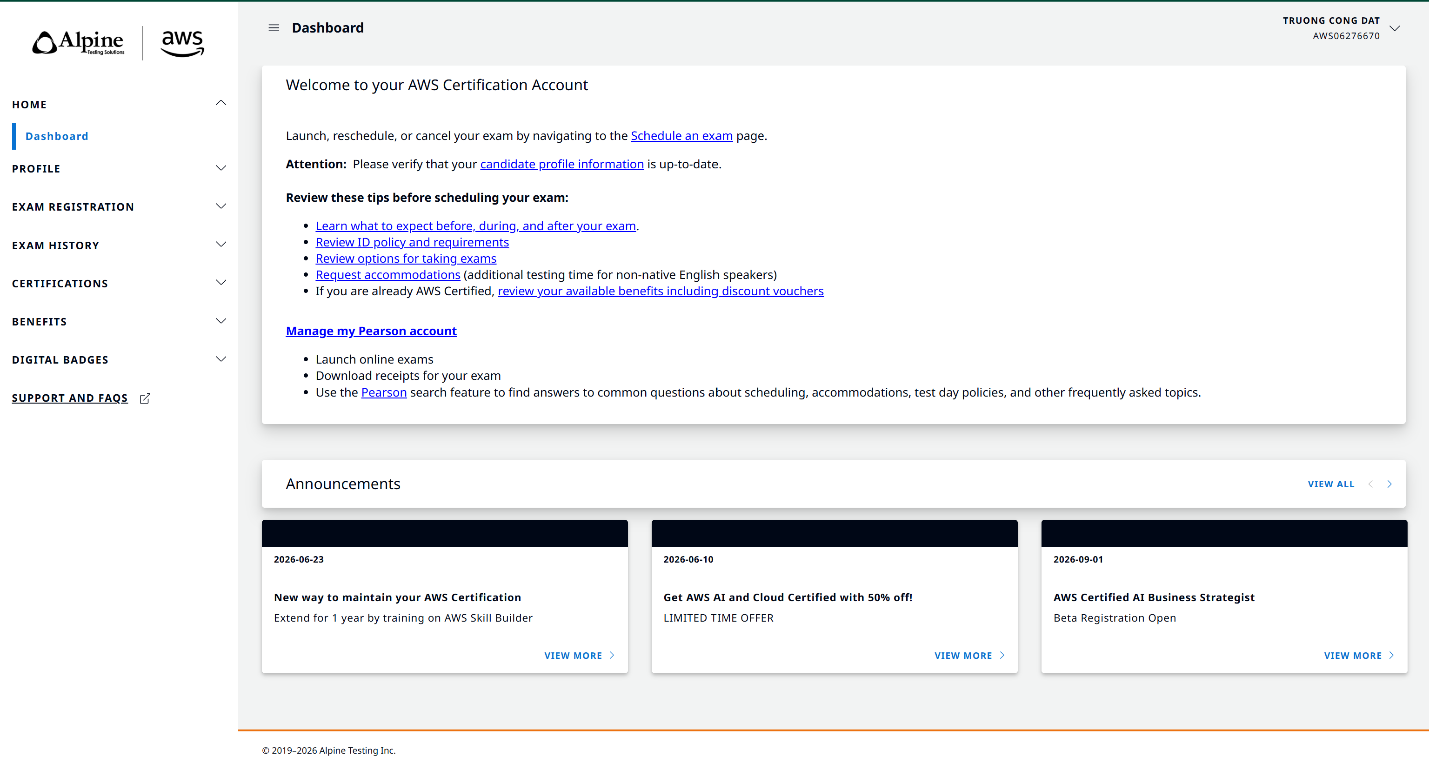
Nhấn Submit để hoàn tất đăng ký hồ sơ cá nhân. Màn hình thông báo tài khoản sẵn sàng:
Xin thêm 30 phút thời gian làm bài (ESL +30 Minutes)
Quyền lợi đặc biệt dành cho thí sinh không dùng tiếng Anh bản ngữ
AWS cho phép người dự thi có tiếng mẹ đẻ không phải tiếng Anh được kéo dài thời gian thi thêm +30 phút cho mọi bài thi tiếng Anh.
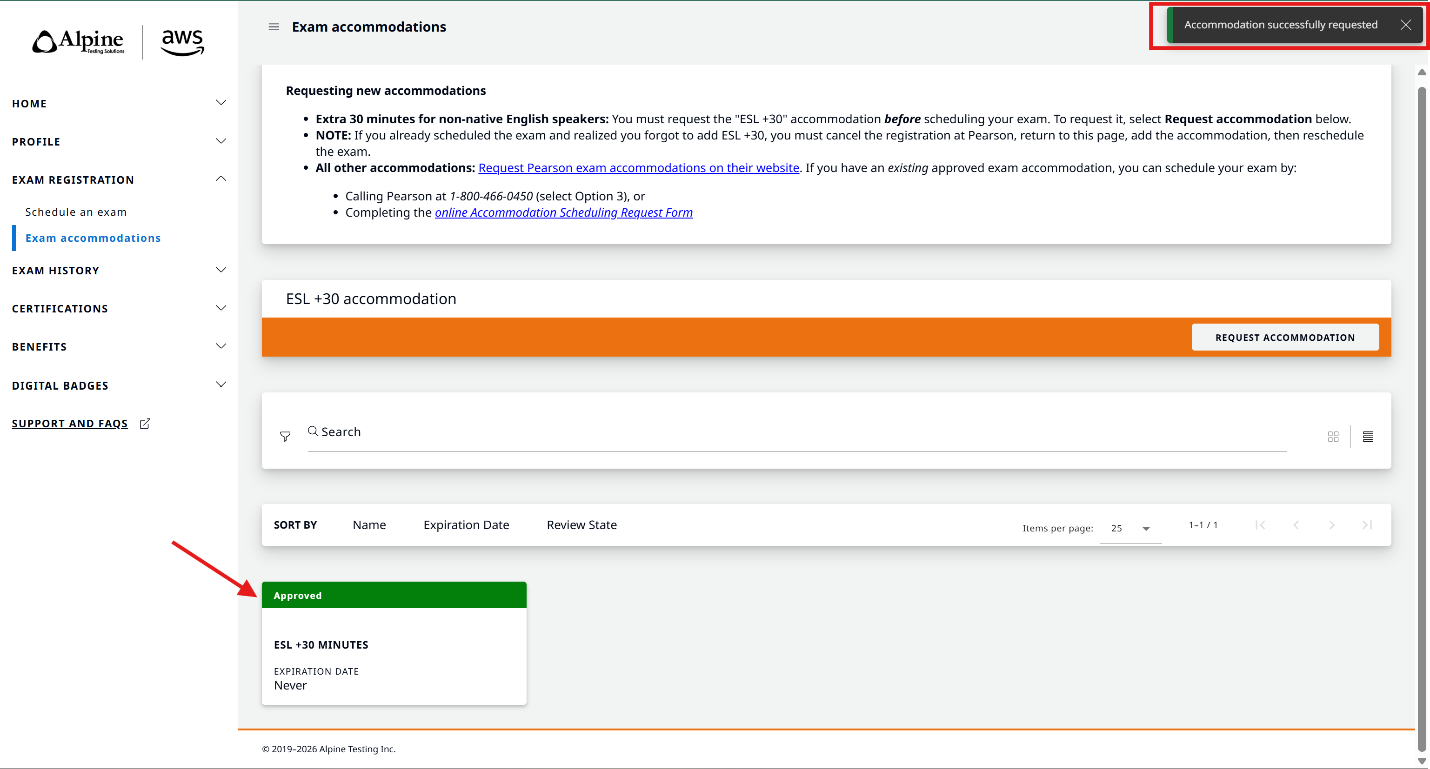
Lưu ý: Bạn phải gửi yêu cầu và được chấp thuận TRƯỚC KHI bấm Đặt lịch (Schedule). Chỉ cần yêu cầu 1 lần duy nhất, hệ thống sẽ tự động áp dụng vĩnh viễn cho tất cả các kỳ thi AWS sau này!
Các bước thực hiện:
- Đăng nhập https://www.aws.training/Certification và chọn Go to your Account.
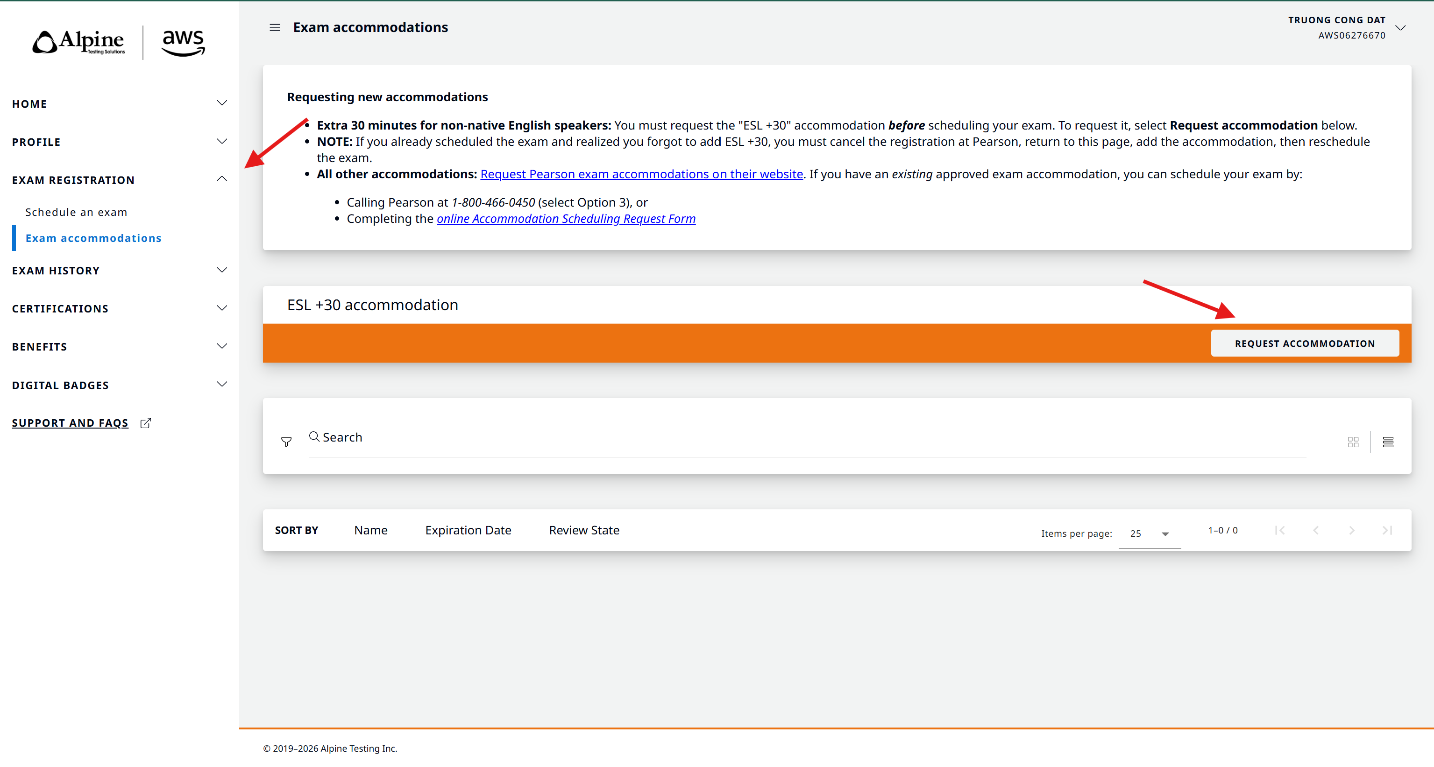
- Ở menu điều hướng, chọn tab Exam registration, sau đó chọn mục Accommodations.
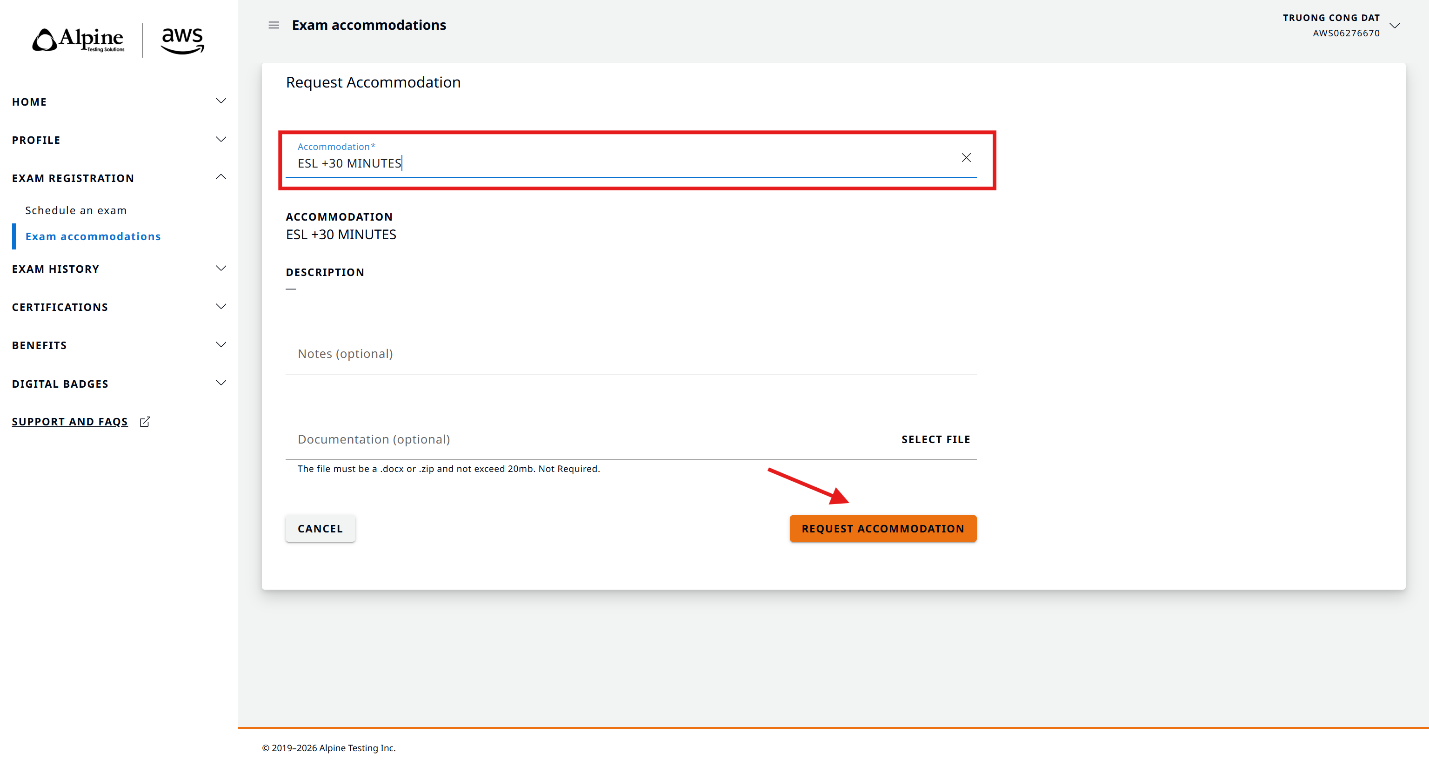
- Nhấn nút Request Accommodations.
- Tại ô Accommodation Type, chọn ESL +30 MINUTES và nhấn Create/Submit.
Đăng ký thi tại Pearson VUE & Áp dụng Voucher
Quy trình chọn địa điểm, ngày giờ thi và áp dụng mã giảm giá của Skycert
Bước 3.1: Tìm môn thi và Authorize
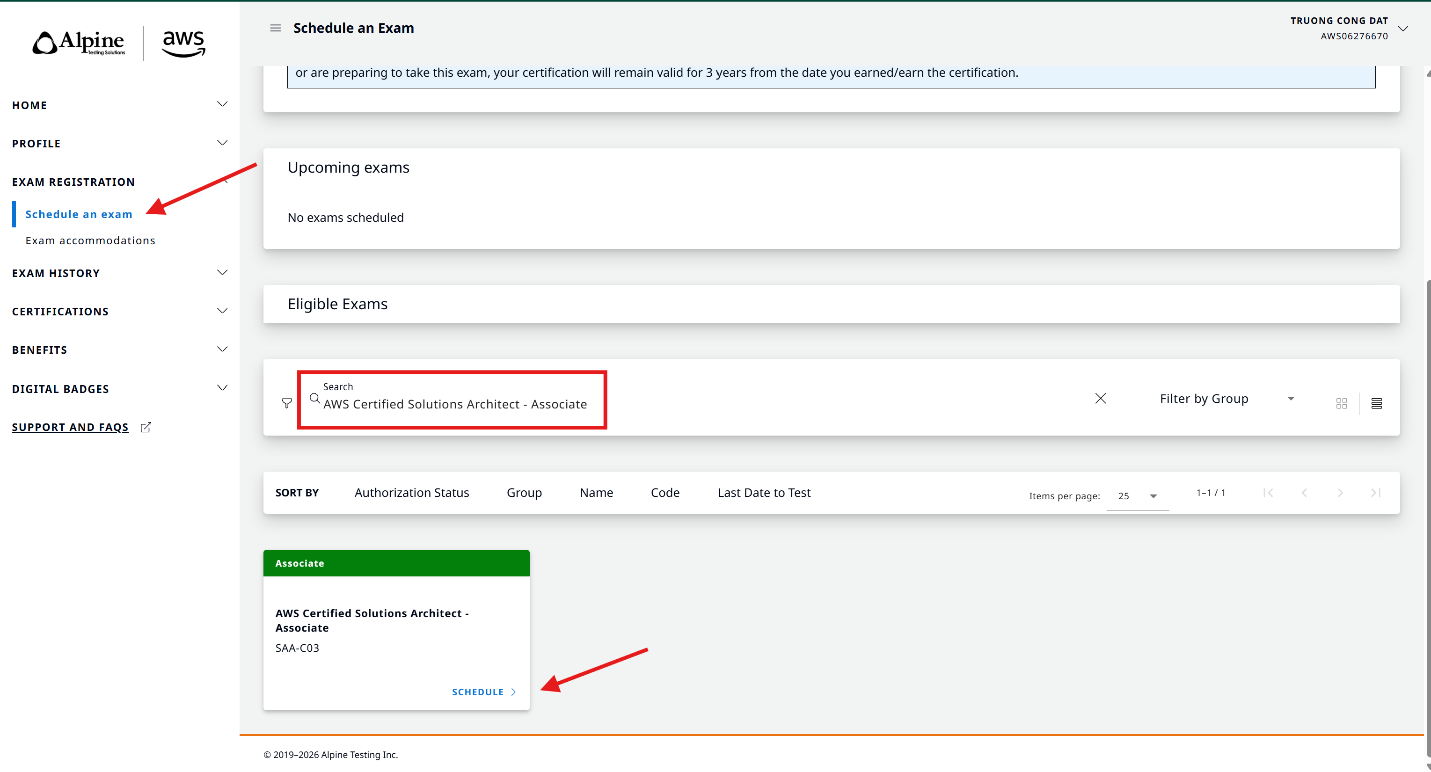
Tại trang Exam registration, chọn Schedule an exam. Tìm tên chứng chỉ bạn muốn thi (ví dụ: AWS Certified Solutions Architect - Associate SAA-C03). Nhấn AUTHORIZE, sau vài giây nút sẽ chuyển thành SCHEDULE. Nhấn vào SCHEDULE để chuyển sang cổng Pearson VUE.
Bước 3.2: Chọn hình thức thi & Ngôn ngữ
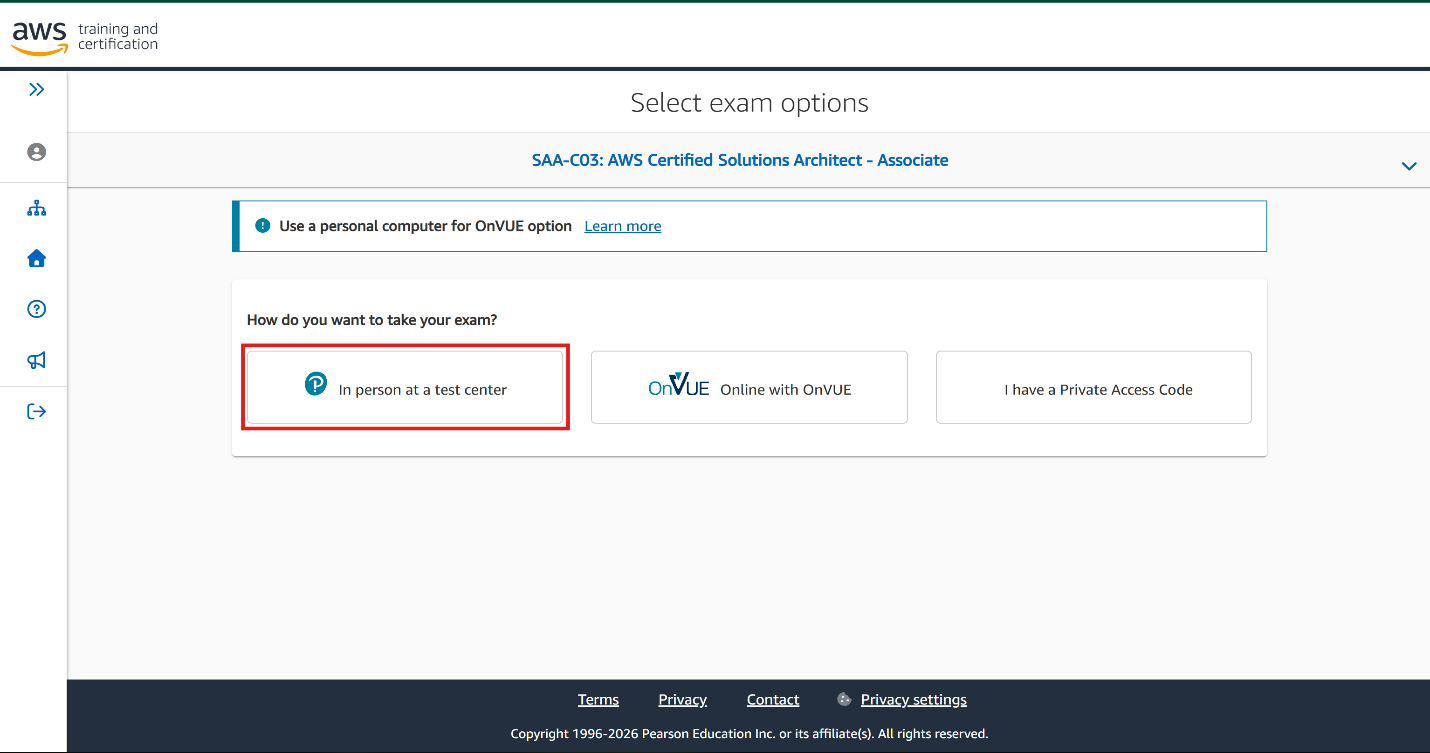
- Nếu thi tại trung tâm khảo thí: chọn In person at a test center.
- Nếu muốn thi online tại nhà: chọn Online with OnVUE.
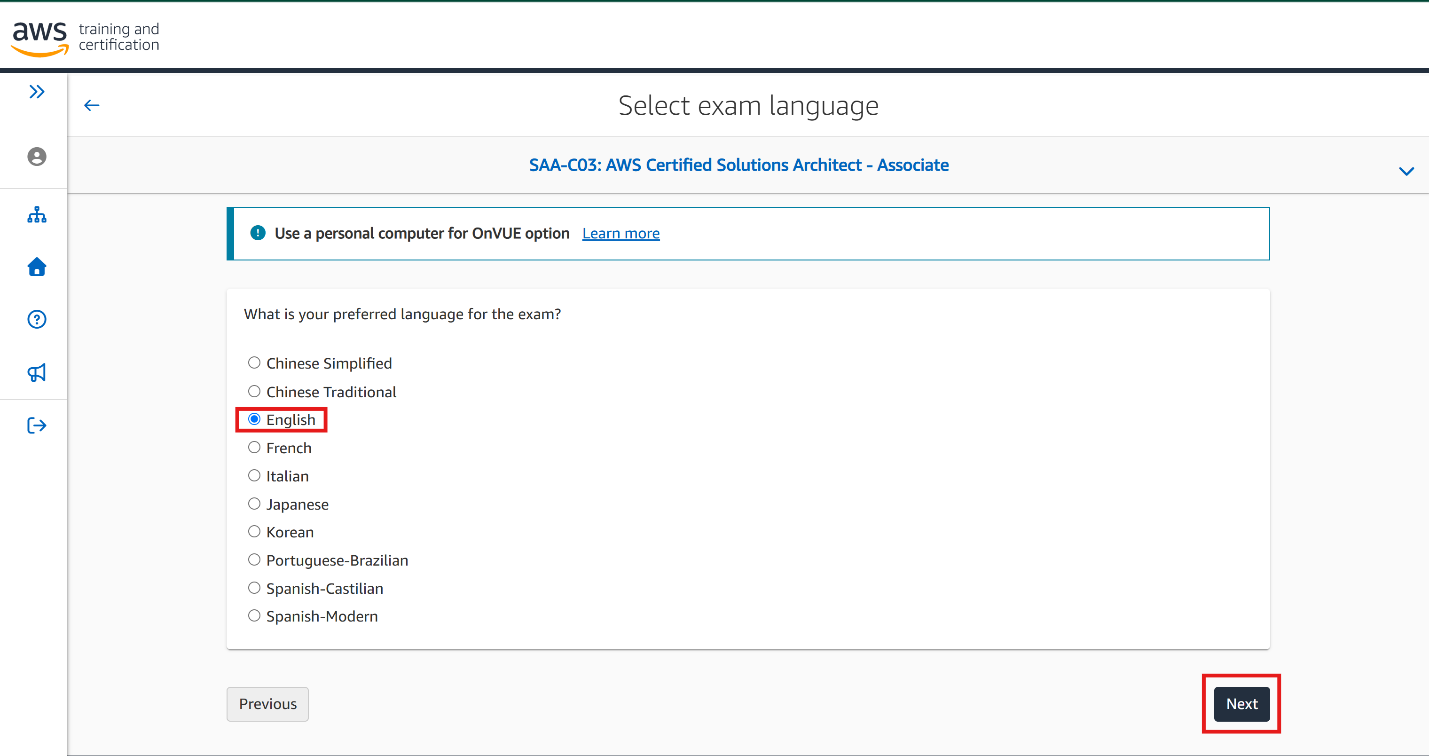
- Tiếp theo chọn ngôn ngữ bài thi (thường là English).
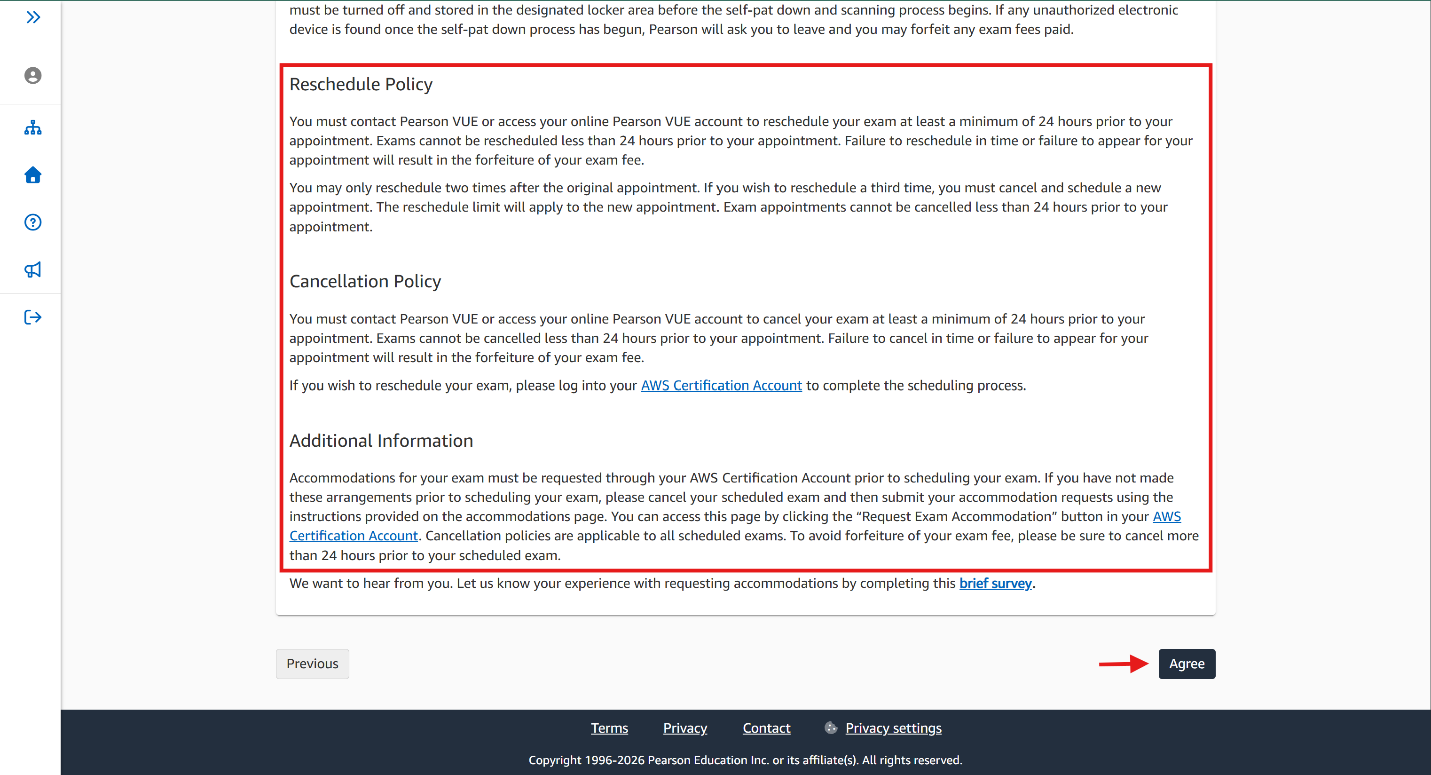
Đọc và đồng ý các điều khoản chính sách đổi lịch (Reschedule) và hủy lịch thi (Cancellation Policy) của Pearson VUE:
Bước 3.3: Chọn Trung tâm khảo thí, Ngày & Giờ thi
Nhập địa chỉ/thành phố bạn đang ở (Hà Nội, TP.HCM, Đà Nẵng...) để hệ thống hiển thị danh sách các trung tâm ủy quyền của Pearson VUE gần nhất. Bạn có thể tick chọn tối đa 3 trung tâm để so sánh lịch trống.
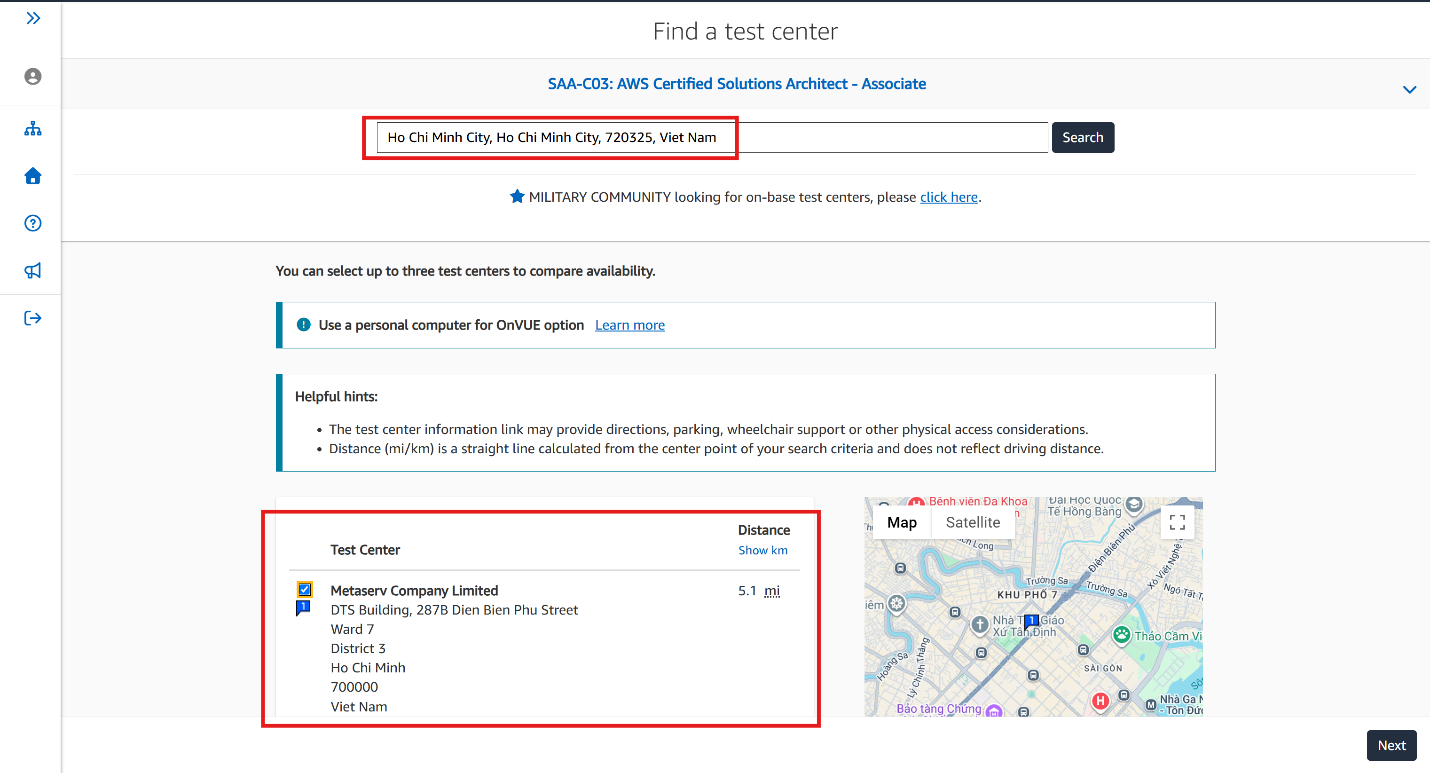
- Vị trí thuận tiện đi lại, gửi xe an toàn.
- Không gian yên tĩnh, phòng thi cách âm tốt.
- Hệ thống máy tính, tai nghe và điều hòa ổn định.
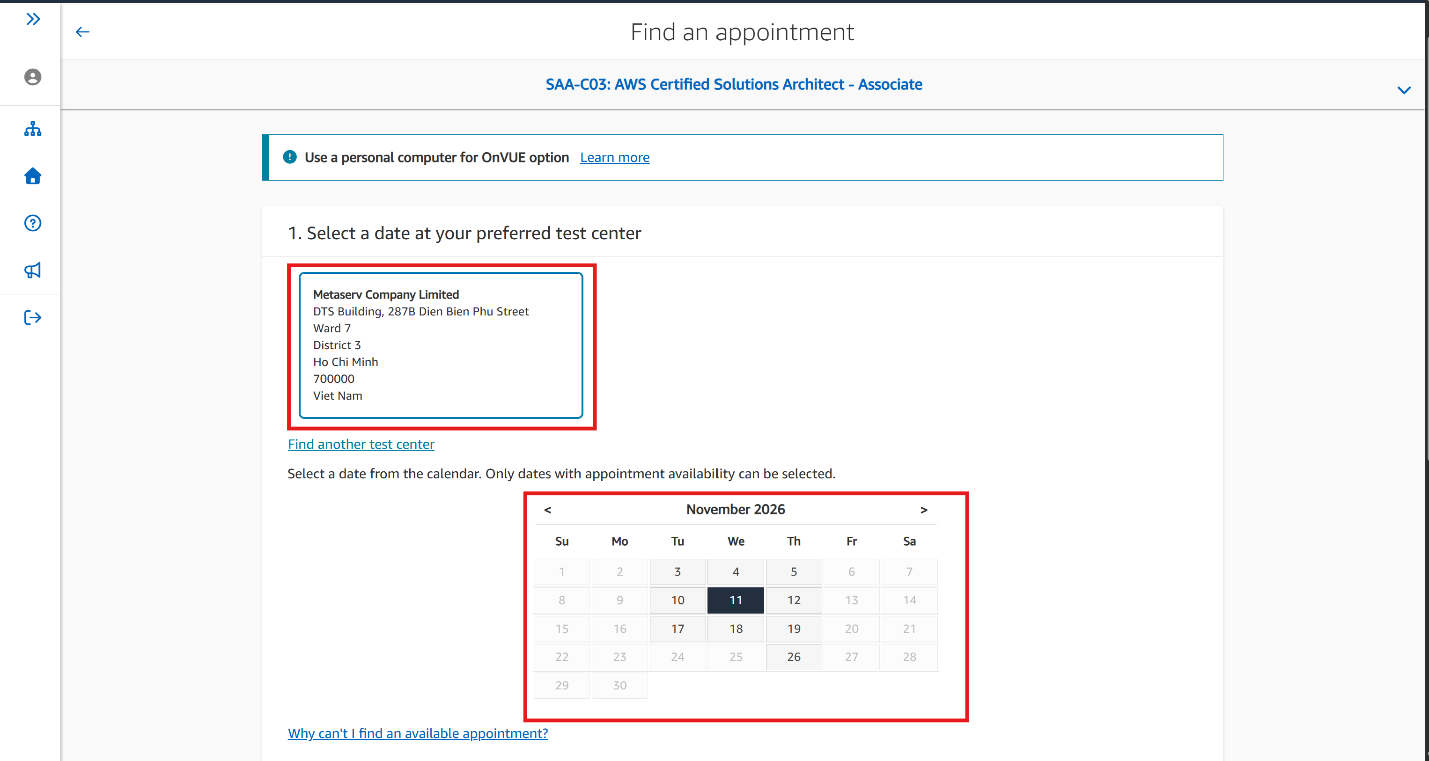
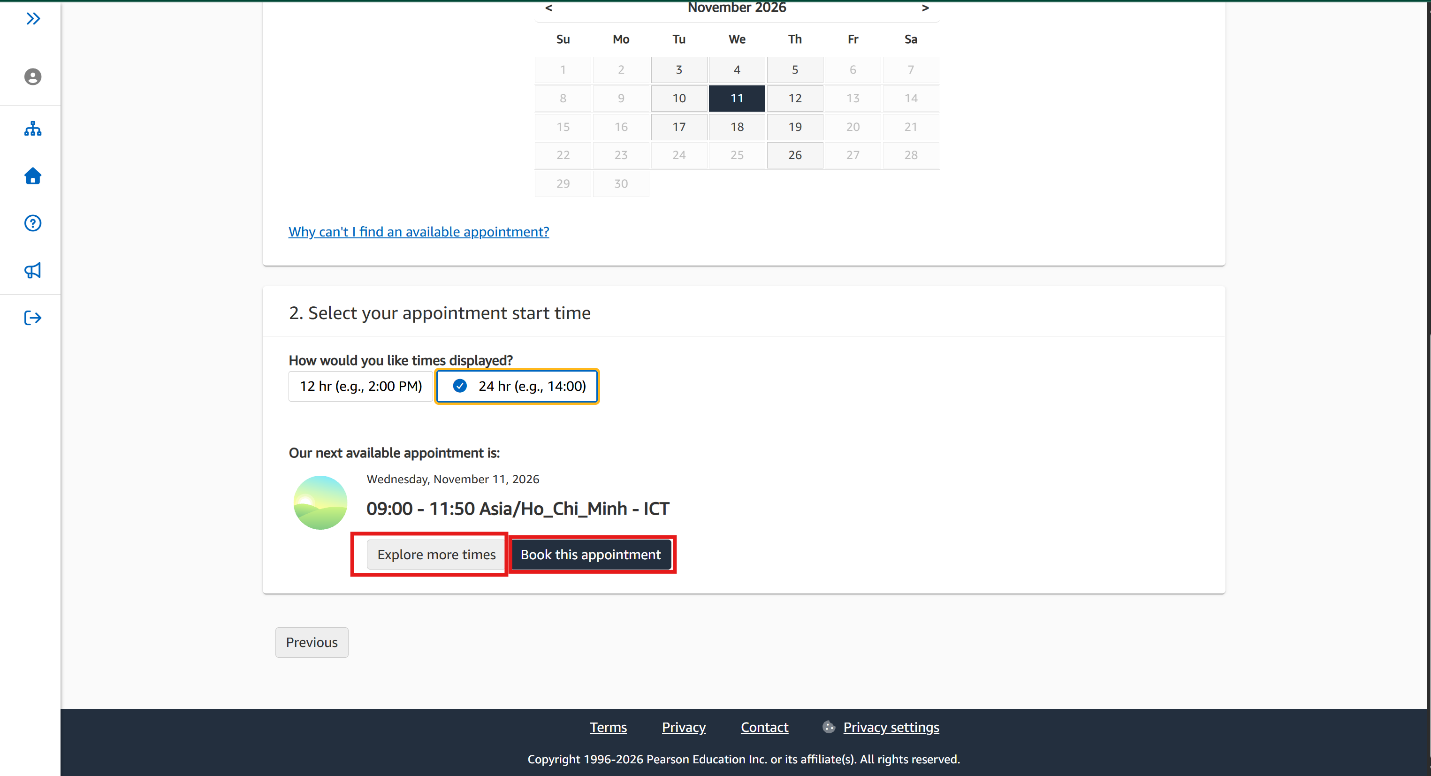
Nhấn Book this appointment để xác nhận thông tin buổi thi.
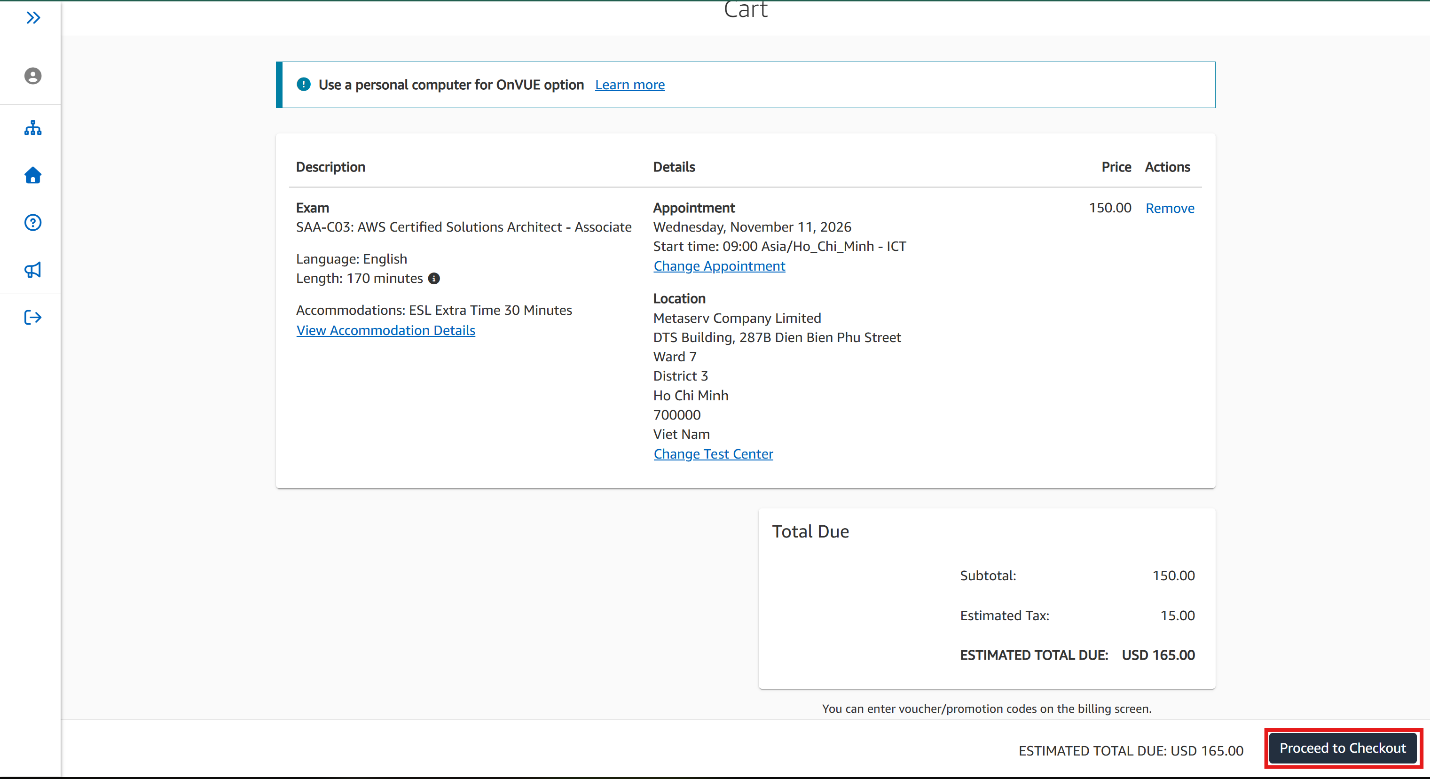
Bước 3.4: Nhập mã Voucher giảm giá Skycert
Tại trang thanh toán (Payment), tìm mục Add Voucher or Promo Code. Nhập mã voucher bạn đã nhận từ Skycert vào ô trống rồi nhấn nút Apply.
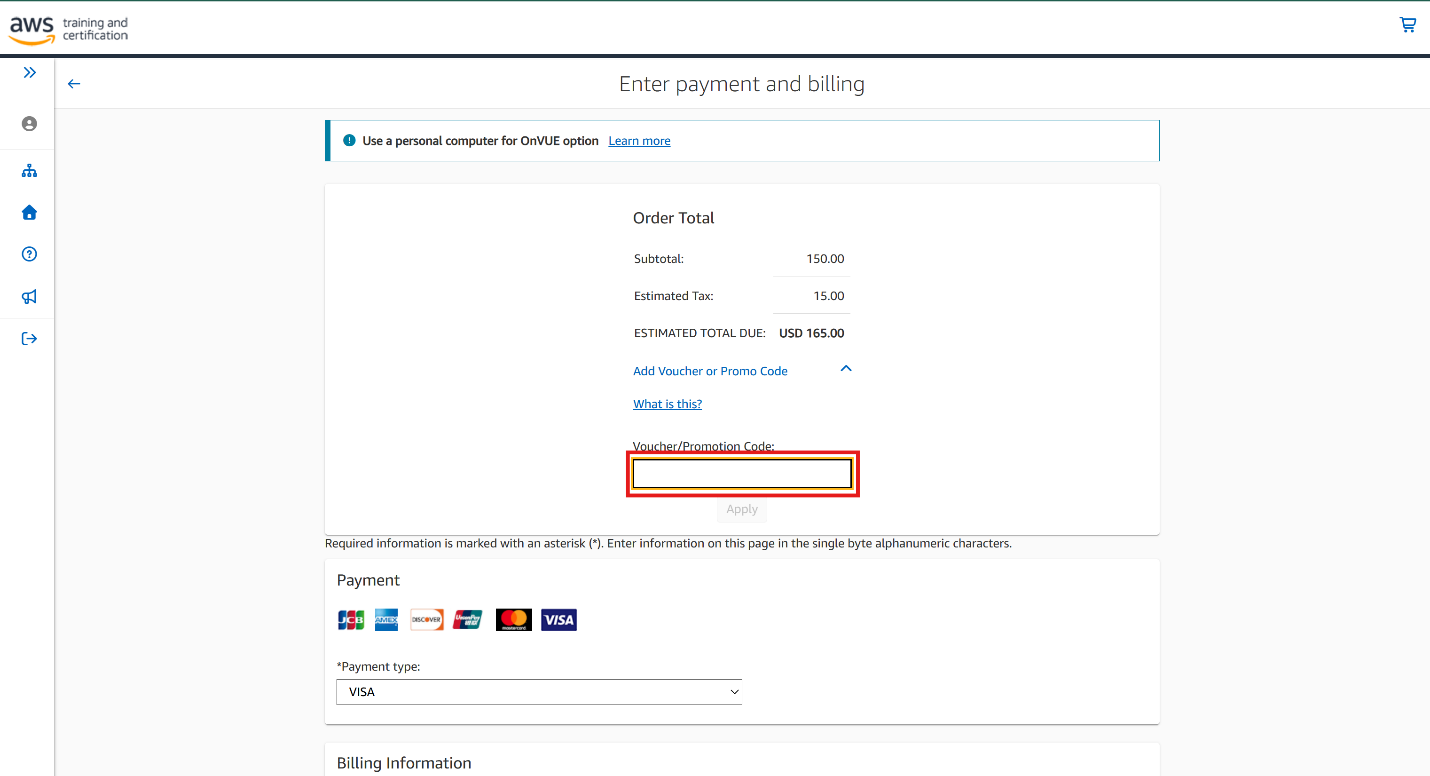
Bạn không cần phải thanh toán thêm bất kỳ khoản phí nào qua thẻ visa/mastercard nữa. Nhấn Submit Order để hoàn tất quá trình book lịch thi.
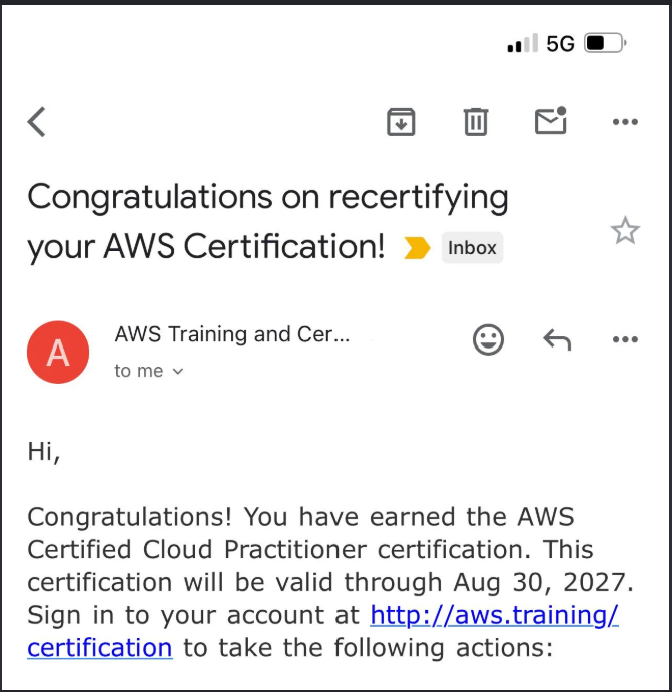
Sau khi hoàn tất, bạn sẽ nhận được 2 email xác nhận từ hệ thống (1 email xác nhận đơn hàng thành công và 1 email xác nhận chi tiết lịch thi từ Pearson VUE):
Đổi lịch thi (Reschedule) hoặc Hủy thi (Cancel)
Cách thay đổi lịch thi khi bạn bận việc đột xuất
Nếu có việc bận đột xuất, bạn có thể dễ dàng dời ngày thi hoặc hủy bài thi trực tiếp trên hệ thống Pearson VUE mà không bị mất mã voucher:
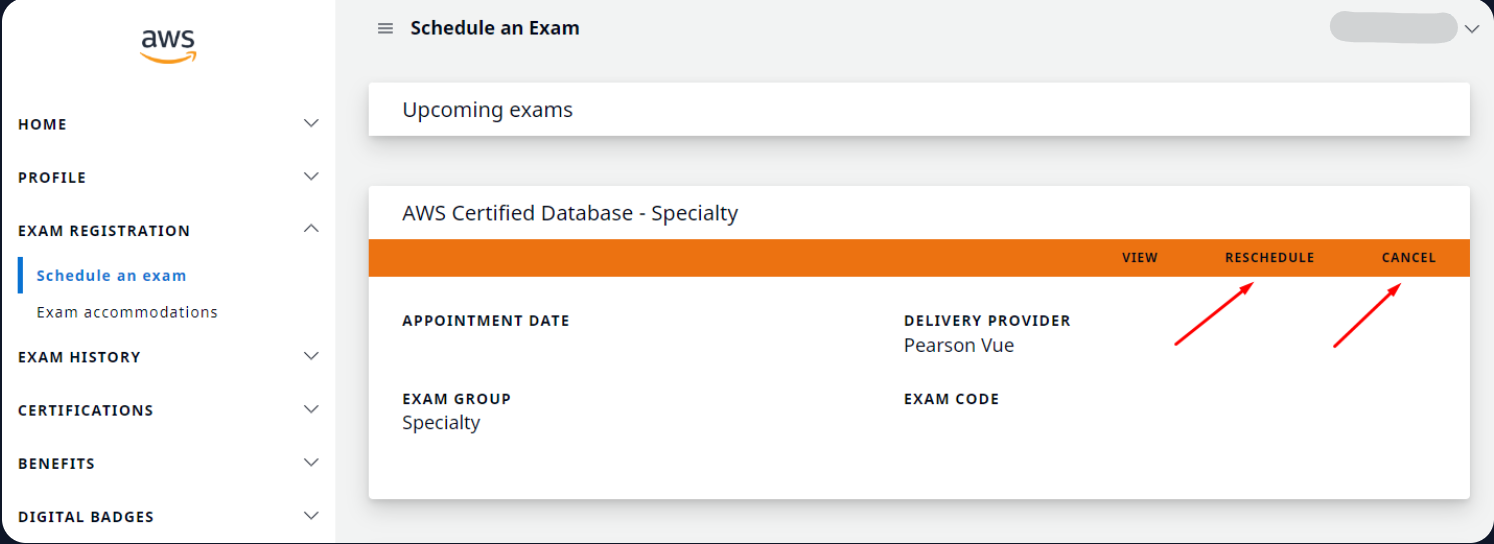
- Bạn phải thực hiện đổi lịch hoặc hủy lịch thi trước ít nhất 24 giờ so với giờ thi đã đặt.
- Nếu hủy lịch đúng hạn, mã voucher của bạn sẽ tự động được phục hồi để đặt lại kỳ thi khác (miễn là voucher còn hạn sử dụng).
- Nếu đổi lịch muộn hơn 24 giờ hoặc vắng mặt (No-show), bạn sẽ bị tính là trượt kỳ thi và mất hoàn toàn mã voucher.
Kinh nghiệm & Giấy tờ cần chuẩn bị ngày đi thi
Những điều bắt buộc phải nhớ khi đến trung tâm khảo thí
Chuẩn bị ĐỦ 2 LOẠI GIẤY TỜ
Căn cước công dân (CCCD) hoặc Hộ chiếu (Passport) còn hạn sử dụng.
Thẻ ngân hàng (ATM/Visa/Mastercard có in tên dập nổi), Giấy phép lái xe, Thẻ bảo hiểm y tế.
Thời gian & Tác phong dự thi
- Đến sớm 15–20 phút: Để chụp ảnh, quét vân tay và cất đồ đạc vào tủ khóa an toàn. Đa phần các trung tâm sẽ cho bạn vào làm bài sớm nếu phòng còn chỗ.
- Quy định đồ dùng: Điện thoại, đồng hồ thông minh, giấy nháp riêng không được mang vào phòng thi. Trung tâm sẽ phát bảng xóa mica và bút lông để nháp.
- Tâm lý thi: Uống vừa đủ nước, đọc kỹ câu hỏi và tận dụng chức năng Flag for review để đánh dấu câu chưa chắc chắn.
Xem điểm, tải Chứng chỉ, Digital Badge & Nhận Voucher 50%
Các quyền lợi và phần thưởng sau khi vượt qua kỳ thi
- Nếu thi buổi sáng hoặc đầu giờ chiều: kết quả thường sẽ có vào khoảng 19:00 – 20:00 cùng ngày.
- Nếu thi ca chiều muộn hoặc buổi tối: kết quả thường có vào sáng ngày hôm sau qua email của AWS.
1. Xem bảng điểm thi (Exam History) & Tải Chứng chỉ PDF
Đăng nhập lại trang AWS Certification, vào mục Exam History để xem chi tiết điểm số (Scale score từ 100–1000, đậu từ 700–720 điểm tùy môn) và download báo cáo điểm (Score Report).
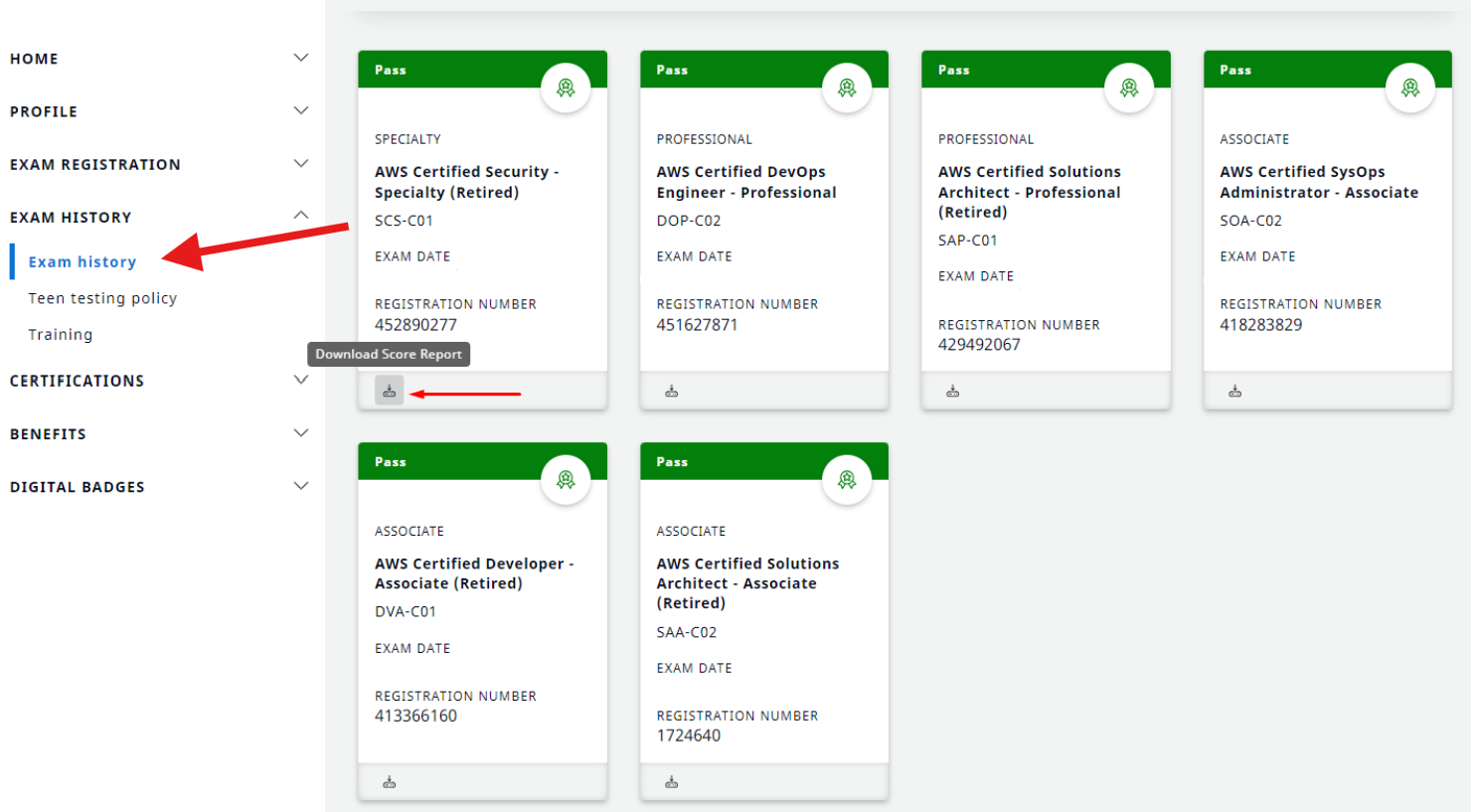
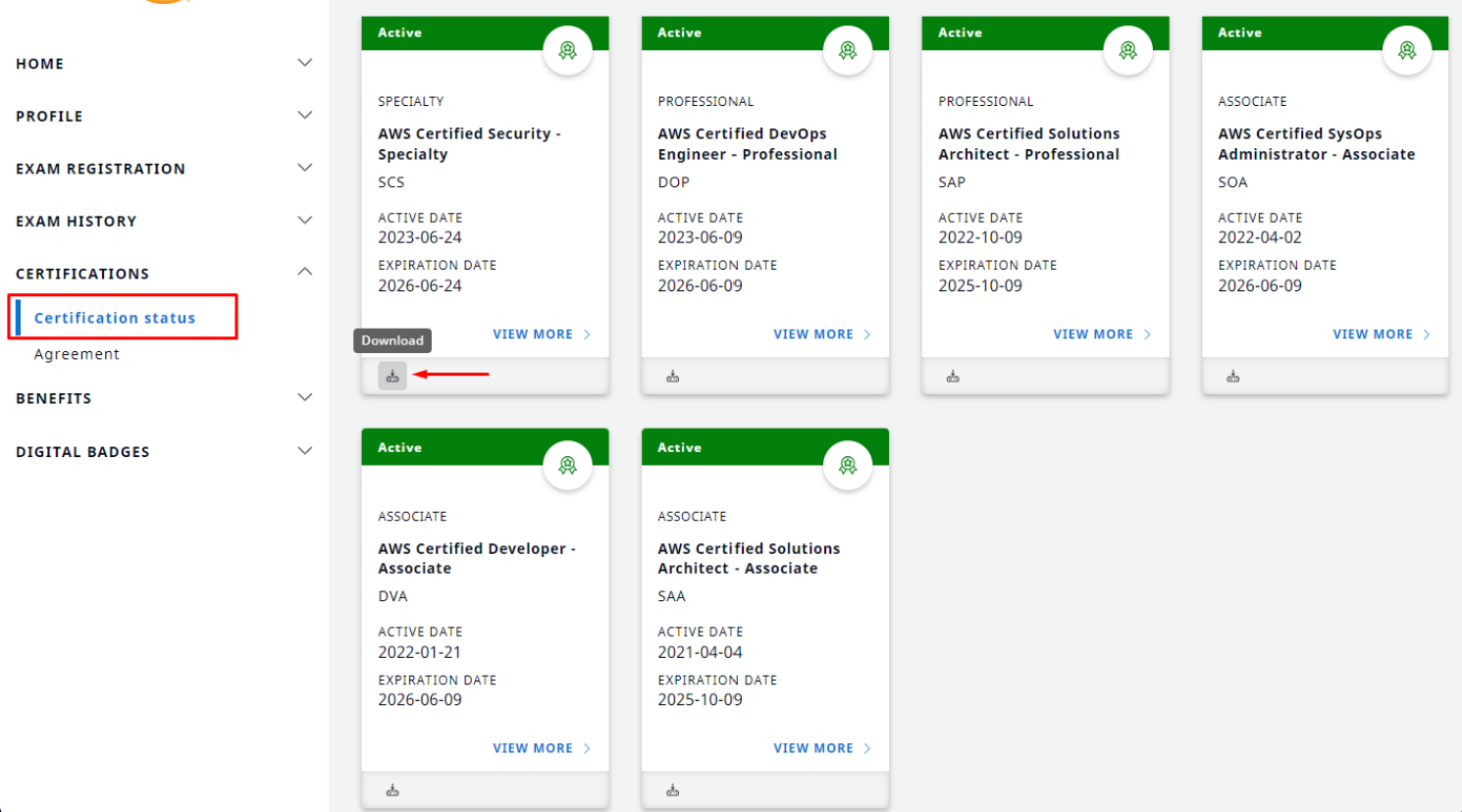
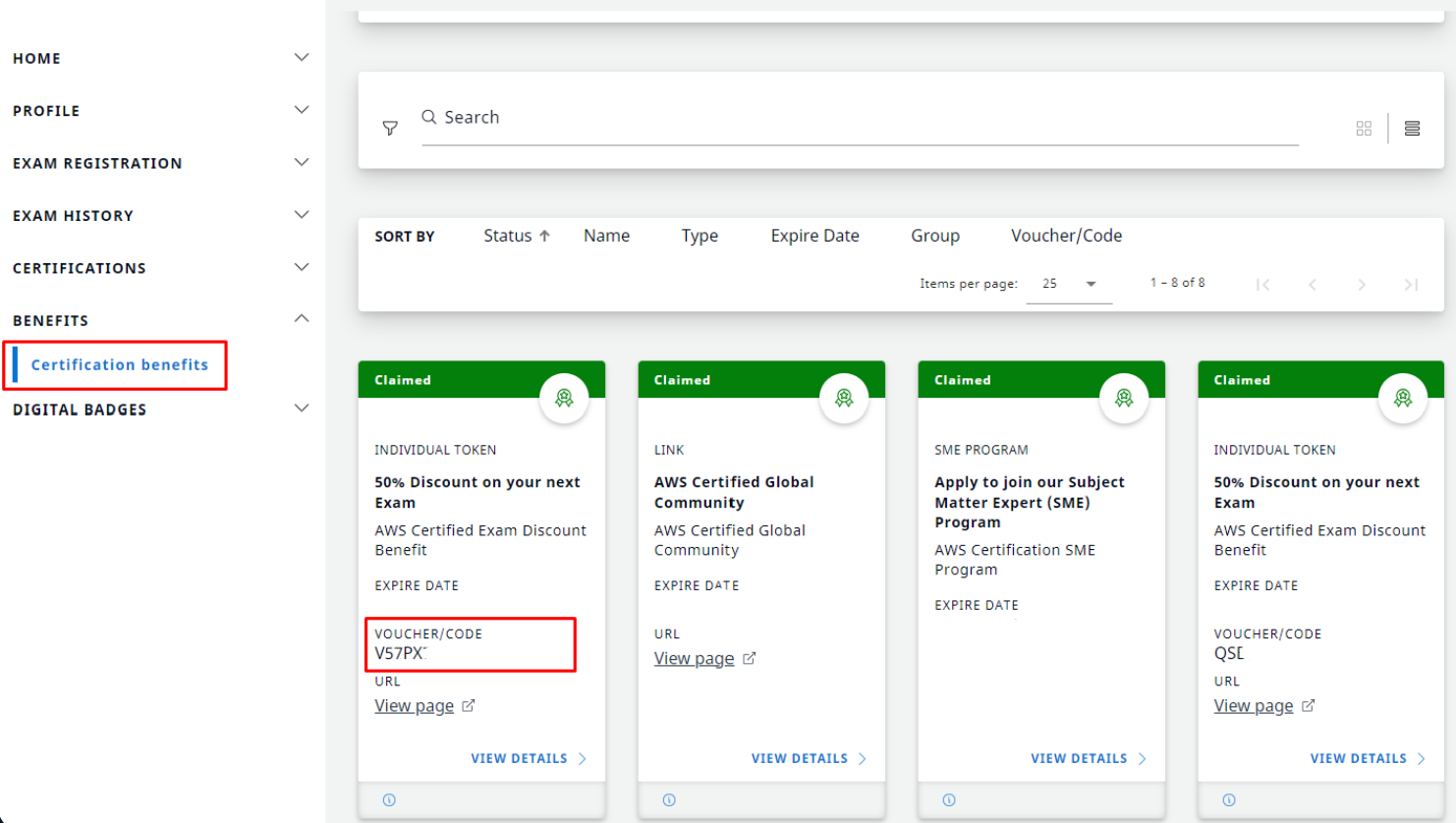
2. Nhận Voucher giảm 50% cho lần thi kế tiếp (Benefits)
Khi thi PASS bất kỳ chứng chỉ nào của AWS, bạn sẽ tự động được tặng một voucher giảm 50% lệ phí thi cho kỳ thi chứng chỉ tiếp theo. Bạn có thể tìm thấy mã này ở tab Benefits.
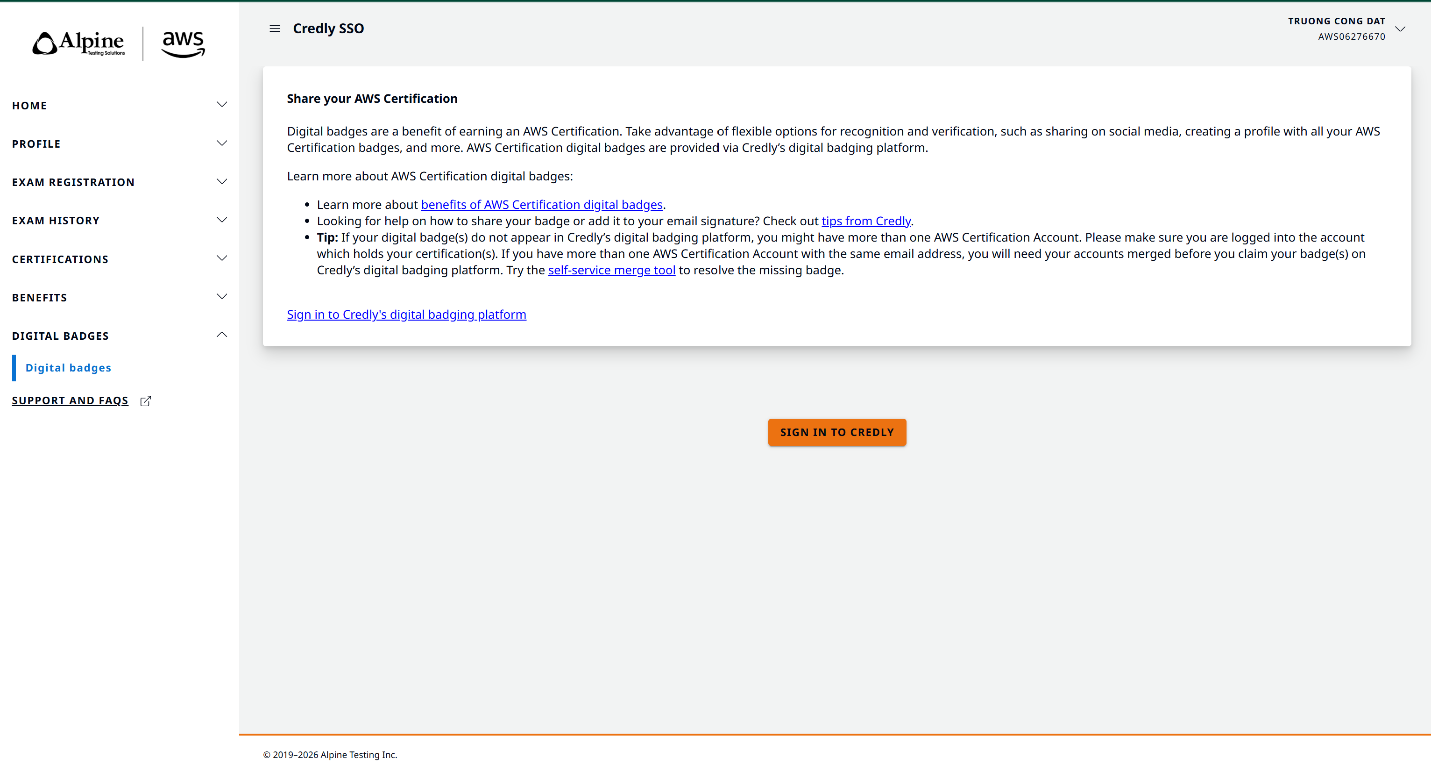
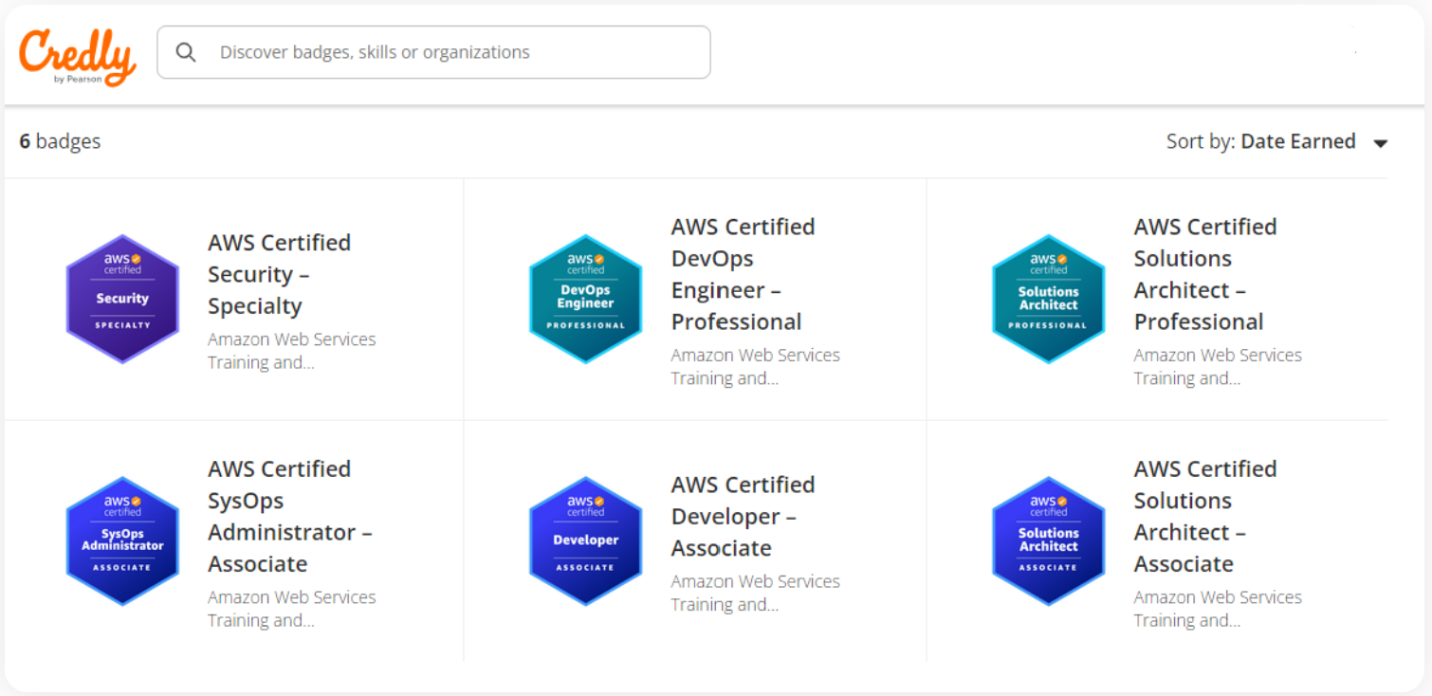
3. Kích hoạt Huy hiệu số trên Credly (Digital Badges)
AWS sẽ gửi email mời bạn nhận Digital Badge trên nền tảng Credly. Bạn chỉ cần nhấn liên kết tài khoản để chia sẻ huy hiệu lên LinkedIn, CV hoặc mạng xã hội chứng minh năng lực chuyên gia điện toán đám mây.
Sẵn sàng chinh phục chứng chỉ AWS?
Skycert cung cấp voucher AWS Foundational, Associate, Professional chính hãng với giá tiết kiệm nhất thị trường.